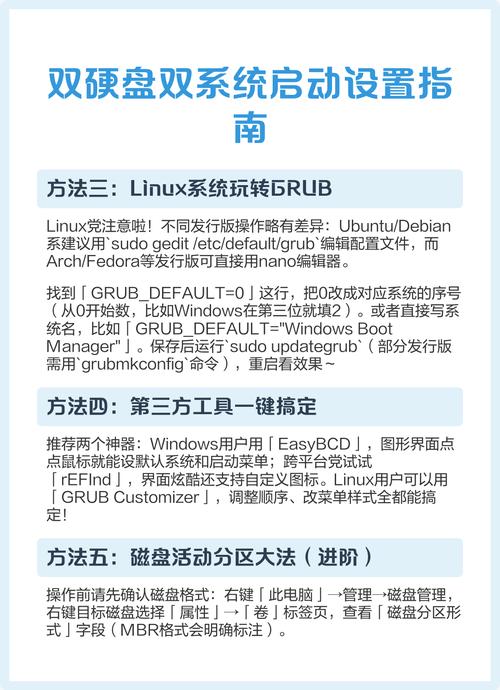
本篇文章给大家谈谈电脑如何安装双硬盘双系统,以及如何给双硬盘电脑装系统对应的知识点,文章可能有点长,但是希望大家可以阅读完,增长自己的知识,最重要的是希望对各位有所帮助,可以解决了您的问题,不要忘了收藏本站喔。
本文大纲:
- 〖壹〗、双硬盘双系统怎么装?(双硬盘装win7+win10双系统办法)
- 〖贰〗、【亲测成功】双硬盘安装双系统Win11+Ubuntu24.04
- 〖叁〗、双硬盘怎样安装双系统
- 〖肆〗、电脑双硬盘做系统安装系统安装系统双硬盘做双系统
- 〖伍〗、双硬盘双系统怎么装?(双硬盘双系统安装办法(win7+win10双系统))
- 〖陆〗、双硬盘怎样装双系统
- 〖柒〗、双硬盘电脑如何装系统
- 〖捌〗、双硬盘电脑如何装系统?
双硬盘双系统怎么装?(双硬盘装win7+win10双系统办法)
〖壹〗、安装前的准备工作 U盘准备:准备一个8G左右的U盘,用于制作启动盘。推荐使用小兵u盘启动盘制作工具,该工具纯净无捆绑,支持双硬盘双系统UEFI+GPT引导修复和LEGACY/UEFI双引导自动修复。系统镜像下载:下载适用于新机型的win7镜像文件(包含USB0/usb1驱动)和win10镜像文件(专业版)。
〖贰〗、安装前的准备工作 U盘及启动盘制作:准备一个8G左右的U盘,并使用U盘启动盘制作工具制作启动盘。该启动盘需支持PE自动修复双硬盘双系统UEFI+GPT引导,以及LEGACY/UEFI双引导自动修复。系统镜像下载:下载适用于新机型集成USB0驱动的Win7镜像文件,以及Win10 1803 ghost系统镜像文件。
〖叁〗、安装前的准备工作 U盘准备:准备一个8G左右的U盘,用于制作启动盘。推荐使用小兵U盘启动盘制作工具,该工具无捆绑软件,支持双硬盘双系统UEFI+GPT引导及LEGACY/UEFI双引导自动修复。系统镜像下载:下载适用于新机型的Win7镜像(包含USB0/USB1驱动)和Win10镜像(专业版)。
〖肆〗、制作winPE启动盘,下载地址:http://。 下载GHOST64,以用于带有USB0和NVM驱动的Win7系统安装。设置硬盘引导模式 BIOS设置:在硬盘小于2T的情况下,选取MBR模式。由于笔记本默认使用GPT模式,需修改BIOS将硬盘设置成MBR模式。
〖伍〗、SSD硬盘PC安装WIN7和WIN10双系统全过程 准备工作 winPE启动盘 下载winPE系统:访问http://,下载后插入U盘,制作winPE启动盘。GHOST64 由于需要从硬盘安装带USB0和NVM驱动的WIN7系统,需准备GHOST64工具,因为网上找到的镜像资源多为GHOST方式安装。
【亲测成功】双硬盘安装双系统Win11+Ubuntu24.04
使用UltraISO等烧写软件,将下载的Ubuntu204镜像文件烧写到U盘中。这一步骤可以在已安装的Win11系统中完成。安装Ubuntu系统 关机后,拆机将原有的Win11硬盘取下,将准备好的空白硬盘插上去。这一步是为了确保在安装Ubuntu时,其引导程序不会被安装到Win11的硬盘上,从而保持两个系统的独立性。
在U盘启动后,选取“Install Ubuntu”选项。按照屏幕提示进行安装,包括选取语言、键盘布局等。选取安装位置:在选取安装位置时,选取第三个选项(即自定义分区)。新建分区,并挂载到根目录(/)。Ubuntu会自动创建交换分区等必要分区。完成安装并重启:按照屏幕提示完成剩余的安装步骤。
你可以通过重启计算机来验证任务是否成功配置。在计算机启动后,打开 WSL 或 Ubuntu-204 发行版,检查它是否已经自动启动。通过以上步骤,你就可以在 Win11 中配置 WSL2 Ubuntu-204 在开机时自动启动了。这可以为你节省手动启动 WSL 的时间,提高工作效率。
双硬盘怎样安装双系统
安装前的准备工作 U盘准备:准备一个8G左右的U盘,用于制作启动盘。推荐使用小兵u盘启动盘制作工具,该工具纯净无捆绑,支持双硬盘双系统UEFI+GPT引导修复和LEGACY/UEFI双引导自动修复。系统镜像下载:下载适用于新机型的win7镜像文件(包含USB0/usb1驱动)和win10镜像文件(专业版)。
双硬盘安装双系统可按以下步骤操作:准备工作:准备一个8GB或更大的U盘,下载所需的两个操作系统ISO文件,例如Windows和Ubuntu的ISO镜像,再使用如Rufus或UltraISO等工具将下载的ISO文件烧录到U盘,制作成可启动的安装介质。
进行引导修复:在PE系统中,点击开始菜单,在系统工具里找到“引导修复”工具,并进行修复操作。这一步是为了确保两个操作系统都能被正确引导和启动。完成安装 完成双系统安装:引导修复完成后,即可成功实现双硬盘装双系统的操作。

电脑双硬盘做系统安装系统安装系统双硬盘做双系统
个硬盘装2个系统是可以的。原因如下:电脑允许安装双系统,启动双系统启动时会有启动菜单供选取那个系统启动。一个系统启动以后不允许更换系统的。必须重启后改变系统启动。系统需要安装在两个分区。但是如果想安装在两个硬盘上,那么只能第一个硬盘能作为系统启动引导盘使用,后加的硬盘不能作为引导系统启动电脑。
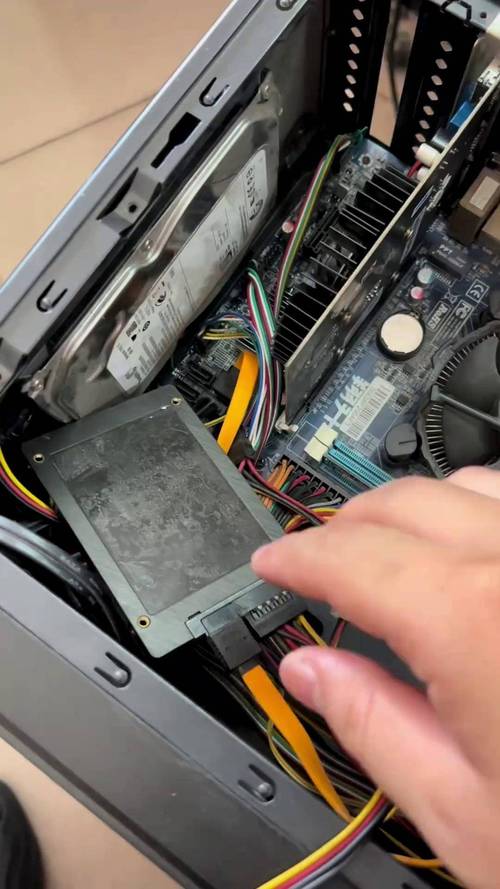
检查硬盘接口:确认新硬盘的接口类型(如SATA、IDE等),并确保主板支持该接口。电源连接:检查硬盘的电源连接是否正常,确保硬盘能够正常供电。制作系统安装U盘:准备一个容量足够大的U盘。使用专业的制作工具(如Rufus、UltraISO等)将系统安装文件制作成启动盘。
安装前的准备工作 U盘准备:准备一个8G左右的U盘,用于制作启动盘。推荐使用小兵u盘启动盘制作工具,该工具纯净无捆绑,支持双硬盘双系统UEFI+GPT引导修复和LEGACY/UEFI双引导自动修复。系统镜像下载:下载适用于新机型的win7镜像文件(包含USB0/usb1驱动)和win10镜像文件(专业版)。
分别在两个硬盘中各自安装系统是比较好的选取,可以安装出各自完全独立的双系统。在BIOS里将最常用的系统所在硬盘设为第一启动设备(第二不必设置),平时开机就会从这块硬盘引导。
在电脑装两个硬盘的情况下装系统,可通过重装系统或安装双系统的方式实现。具体操作如下:重装系统若仅需在一个硬盘上安装系统,可按以下步骤操作:准备U盘启动盘:将包含系统镜像文件的U盘插入电脑USB接口。
双硬盘装双系统的具体操作步骤如下:调整分区状态 打开DG分区工具:首先,打开电脑并在桌面中找到并打开DG(DiskGenius)分区工具。取消C盘分区激活状态:在DG工具中,选中C盘(通常是已安装的系统所在盘),右键点击,选取“取消分区激活状态”。
双硬盘双系统怎么装?(双硬盘双系统安装办法(win7+win10双系统))
〖壹〗、安装前的准备工作 U盘准备:准备一个8G左右的U盘,用于制作启动盘。推荐使用小兵u盘启动盘制作工具,该工具纯净无捆绑,支持双硬盘双系统UEFI+GPT引导修复和LEGACY/UEFI双引导自动修复。系统镜像下载:下载适用于新机型的win7镜像文件(包含USB0/usb1驱动)和win10镜像文件(专业版)。
〖贰〗、安装前的准备工作 U盘及启动盘制作:准备一个8G左右的U盘,并使用U盘启动盘制作工具制作启动盘。该启动盘需支持PE自动修复双硬盘双系统UEFI+GPT引导,以及LEGACY/UEFI双引导自动修复。系统镜像下载:下载适用于新机型集成USB0驱动的Win7镜像文件,以及Win10 1803 ghost系统镜像文件。
〖叁〗、安装前的准备工作 U盘准备:准备一个8G左右的U盘,用于制作启动盘。推荐使用小兵U盘启动盘制作工具,该工具无捆绑软件,支持双硬盘双系统UEFI+GPT引导及LEGACY/UEFI双引导自动修复。系统镜像下载:下载适用于新机型的Win7镜像(包含USB0/USB1驱动)和Win10镜像(专业版)。
〖肆〗、双硬盘做双系统 分别在两个硬盘中各自安装系统是比较好的选取,可以安装出各自完全独立的双系统。在BIOS里将最常用的系统所在硬盘设为第一启动设备(第二不必设置),平时开机就会从这块硬盘引导。
〖伍〗、第一步:准备一个4G以上的U盘,制作一个winpe启动盘。
〖陆〗、目标:将Win7和Win10双系统同时安装在一块120G的SSD硬盘上,两个系统独立运行,共享500G机械硬盘。准备工作 制作winPE启动盘,下载地址:http://。 下载GHOST64,以用于带有USB0和NVM驱动的Win7系统安装。
双硬盘怎样装双系统
安装前的准备工作 U盘准备:准备一个8G左右的U盘,用于制作启动盘。推荐使用小兵u盘启动盘制作工具,该工具纯净无捆绑,支持双硬盘双系统UEFI+GPT引导修复和LEGACY/UEFI双引导自动修复。系统镜像下载:下载适用于新机型的win7镜像文件(包含USB0/usb1驱动)和win10镜像文件(专业版)。
安装前的准备工作 U盘及启动盘制作:准备一个8G左右的U盘,并使用U盘启动盘制作工具制作启动盘。该启动盘需支持PE自动修复双硬盘双系统UEFI+GPT引导,以及LEGACY/UEFI双引导自动修复。系统镜像下载:下载适用于新机型集成USB0驱动的Win7镜像文件,以及Win10 1803 ghost系统镜像文件。
双硬盘安装双系统可按以下步骤操作:准备工作:准备一个8GB或更大的U盘,下载所需的两个操作系统ISO文件,例如Windows和Ubuntu的ISO镜像,再使用如Rufus或UltraISO等工具将下载的ISO文件烧录到U盘,制作成可启动的安装介质。
分别在两个硬盘中各自安装系统是比较好的选取,可以安装出各自完全独立的双系统。在BIOS里将最常用的系统所在硬盘设为第一启动设备(第二不必设置),平时开机就会从这块硬盘引导。
双硬盘装双系统的具体操作步骤如下:调整分区状态 打开DG分区工具:首先,打开电脑并在桌面中找到并打开DG(DiskGenius)分区工具。取消C盘分区激活状态:在DG工具中,选中C盘(通常是已安装的系统所在盘),右键点击,选取“取消分区激活状态”。
双硬盘电脑如何装系统
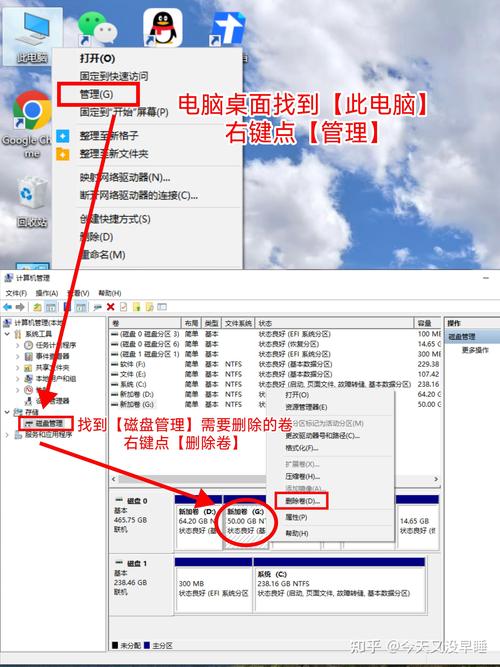
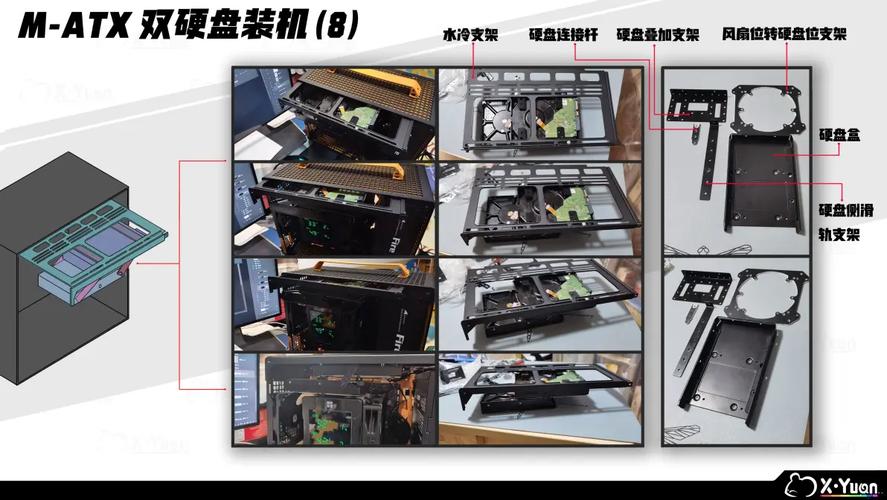
台式电脑双硬盘安装和操作方法如下:直接插到主板的SATA口就可以。唯一要考虑的是到BIOS里看看第一启动顺序是否发生了改变,如有变化,重新将有操作系统的硬盘设为第一启动顺序即可。将硬盘安装到电脑上之后,开机,在电脑桌面,选中我的电脑点击右键-“管理”进入计算机管理界面。
将操作系统安装盘或U盘插入电脑。进入BIOS/UEFI设置:按下计算机开机时的快捷键(如Del、FF12等),进入BIOS/UEFI设置界面。设置启动顺序:在BIOS/UEFI设置界面中,将启动顺序设置为首先从操作系统安装介质启动。
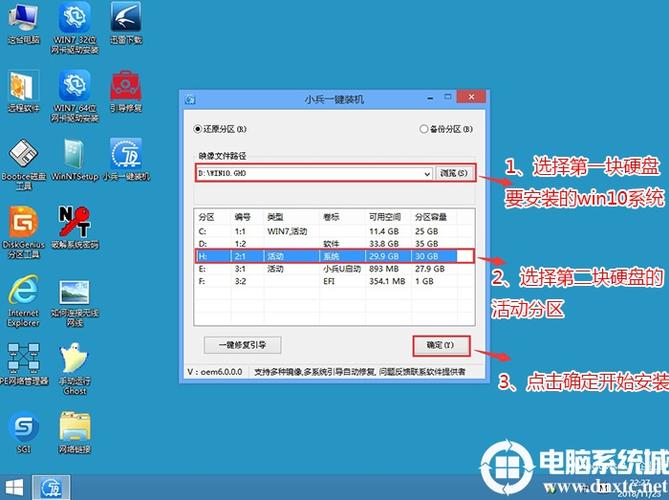
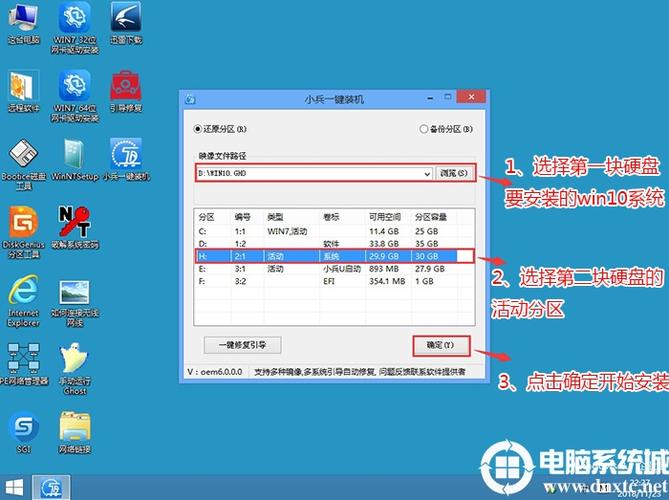
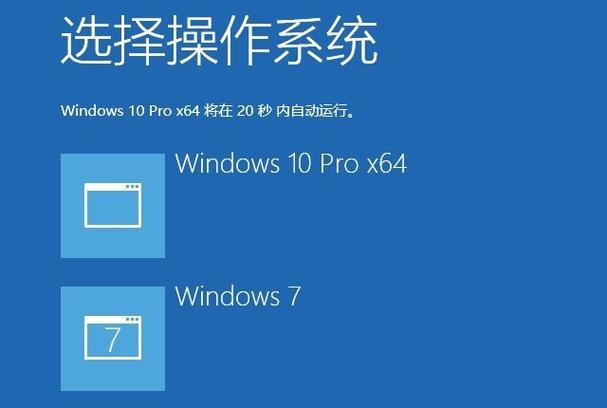
选取U盘中的win10 ghost版本的iso或gho文件,将win10系统安装在第二块硬盘的活动分区中(需提前分区)。点击确定并开始安装,等待GHO安装程序释放,电脑会自动修复双硬盘win7+win10双系统引导。安装完成后,拔掉U盘,电脑会自动重启并出现win7和win10双系统菜单。
准备工作 下载并安装U启动软件:首先,你需要在另一台电脑上下载并安装U启动软件,这是为了制作启动U盘。下载WINDOWS安装镜像:从微软官方网站或其他可信来源下载你需要安装的WINDOWS版本的镜像文件。制作启动U盘 准备U盘:准备一个容量不小于8G的U盘,并将其插到安装了U启动软件的电脑上。
双硬盘电脑如何装系统?
〖壹〗、台式电脑双硬盘安装和操作方法如下:直接插到主板的SATA口就可以。唯一要考虑的是到BIOS里看看第一启动顺序是否发生了改变,如有变化,重新将有操作系统的硬盘设为第一启动顺序即可。将硬盘安装到电脑上之后,开机,在电脑桌面,选中我的电脑点击右键-“管理”进入计算机管理界面。
〖贰〗、如果第二个硬盘上有重要数据,先备份再进行格式化,以确保安装过程顺利。安装系统 插入操作系统安装介质:将操作系统安装盘或U盘插入电脑。进入BIOS/UEFI设置:按下计算机开机时的快捷键(如Del、FF12等),进入BIOS/UEFI设置界面。
〖叁〗、选取U盘中的win10 ghost版本的iso或gho文件,将win10系统安装在第二块硬盘的活动分区中(需提前分区)。点击确定并开始安装,等待GHO安装程序释放,电脑会自动修复双硬盘win7+win10双系统引导。安装完成后,拔掉U盘,电脑会自动重启并出现win7和win10双系统菜单。
〖肆〗、安装第一个系统:插入包含第一个操作系统的启动U盘,重启电脑并从U盘启动,在安装过程中选取一块硬盘的合适分区安装该系统,按照屏幕提示完成安装步骤,包括设置语言、时区、用户账户等。安装第二个系统:第一个系统安装完成后,插入第二个系统的启动U盘,重启电脑并从U盘启动。
〖伍〗、个硬盘装2个系统是可以的。原因如下:电脑允许安装双系统,启动双系统启动时会有启动菜单供选取那个系统启动。一个系统启动以后不允许更换系统的。必须重启后改变系统启动。系统需要安装在两个分区。
END,本文到此结束,如果可以帮助到大家,还望关注本站哦!