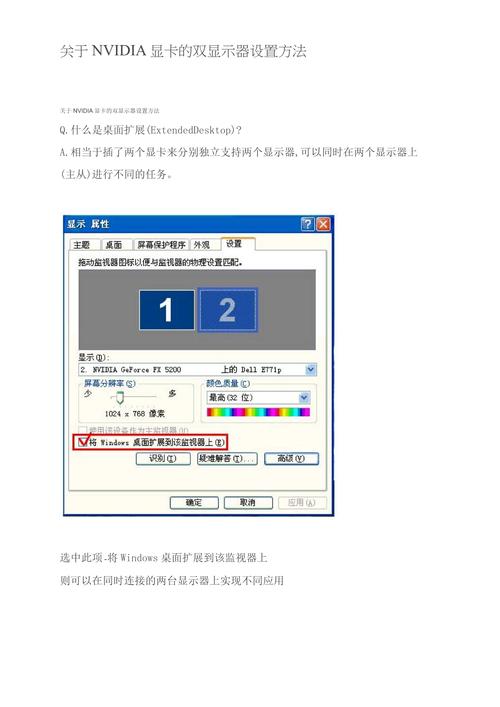
大家好,感谢邀请,今天来为大家分享一下双显卡如何切换显卡的问题,以及和双显卡的电脑如何切换显卡的一些困惑,大家要是还不太明白的话,也没有关系,因为接下来将为大家分享,希望可以帮助到大家,解决大家的问题,下面就开始吧!
本文大纲:
- 〖壹〗、双显卡电脑如何切换显卡
- 〖贰〗、win10双显卡怎么切换到独立显卡,双显卡切换到独立显卡
- 〖叁〗、联想双显卡如何切换
- 〖肆〗、怎么把双显卡切换成单独的显卡啊?
- 〖伍〗、双显卡如何切换?
- 〖陆〗、windows怎么设置双显卡切换-电脑的双显卡在哪里怎么切换
- 〖柒〗、电脑双显卡怎么切换到独立显卡
- 〖捌〗、如何设置双显卡切换?
- 〖玖〗、双显卡怎么切换到独立显卡
双显卡电脑如何切换显卡
全局设置切换显卡 打开NVIDIA控制面板:在桌面任意空白处,右键点击鼠标,选取“NVIDIA控制面板”以进入控制面板主界面。进入3D设置:在NVIDIA控制面板主页面中,选取“3D设置”,然后点击“管理3D设置”。选取全局设置:在3D设置页面中,可以看到“全局设置”和“程序设置”两个选项。全局设置将影响所有运行的程序。
以独显是NVIDIA显卡的笔记本为例,桌面空白处鼠标右键选取NVIDIA控制面板。点击打开后,选取3D管理设置,在全局设置选项选取“高性能NVIDIA处理器”,也就是独显了,最后要点应用,然后确定,就切换到独立显卡了,以后是独立显卡在工作了。
在Windows 11中,设置双显卡切换相对简单。首先,点击开始菜单,选取设置,然后依次点击系统和屏幕。在显示卡选取部分,你可以为特定的程序选取需要的显卡模式,如节能模式(使用集成显卡)或高性能模式(使用独立显卡)。如果你的电脑只有一块显卡,无论是独立还是集成,这两个选项将显示相同的效果。
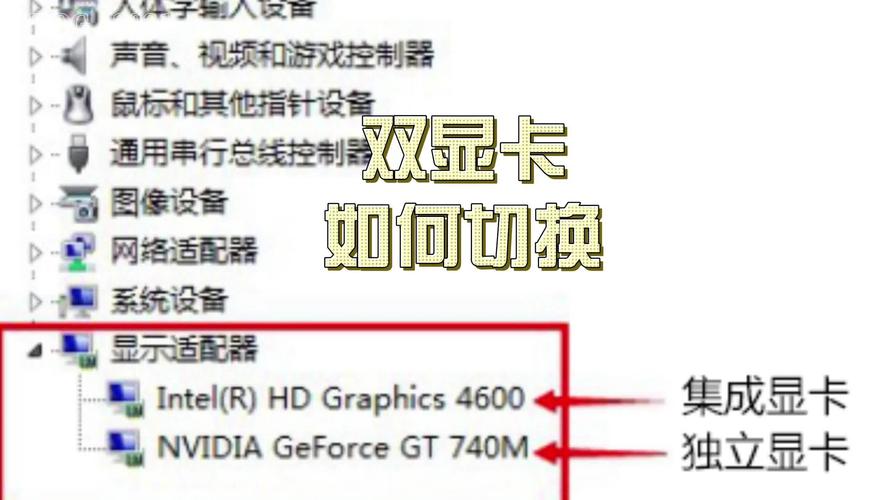
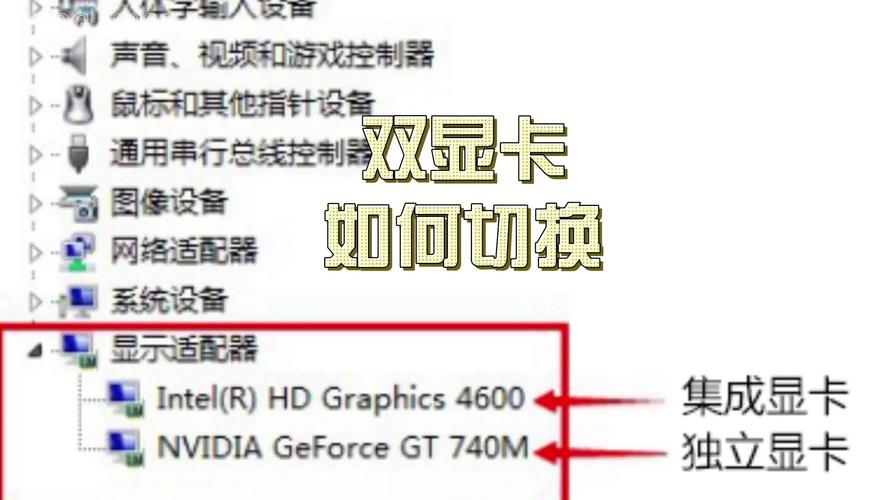
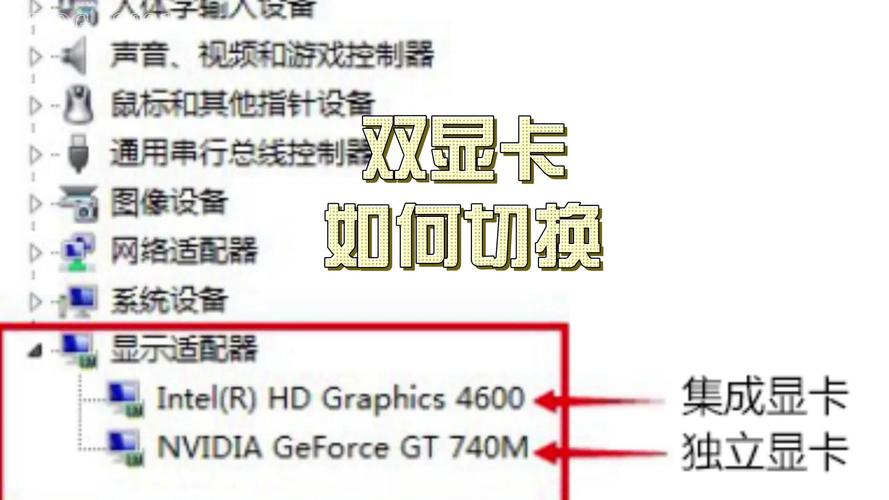
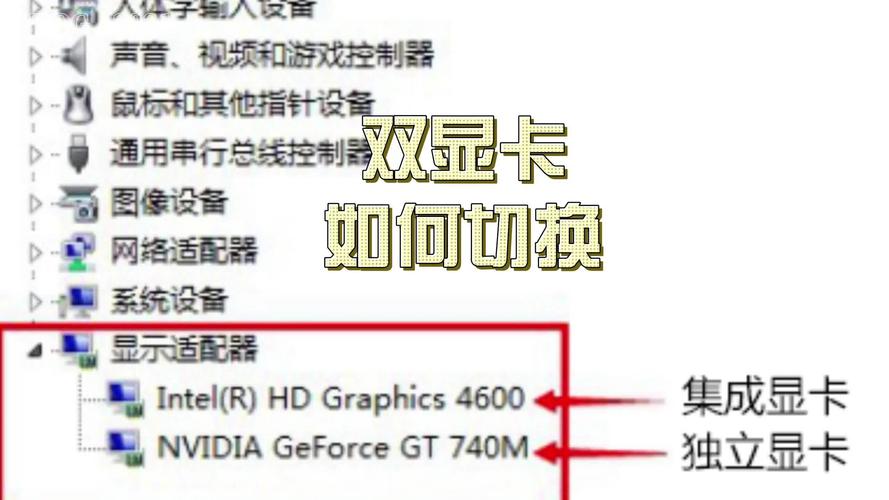
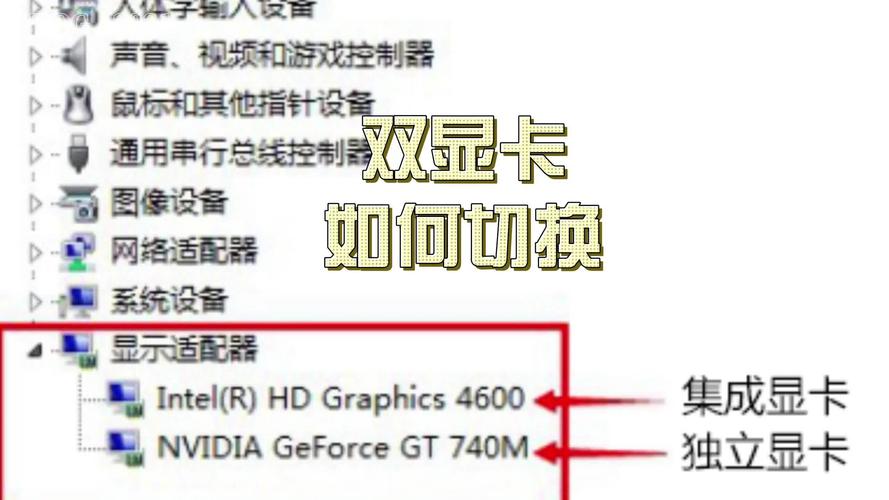
强制切换 强制切换是通过设备管理器来实现的。具体步骤如下:第一步:右键单击“此电脑”(或“计算机”),选取“属性”。第二步:在电脑属性界面中,点击“设备管理器”。第三步:在设备管理器中,双击展开“显示适配器”选项。此时,你会看到两条显卡信息。
双显卡笔记本电脑是自动切换显卡的,当系统处理大流量任务时,会自动切换到独立显卡。当任务量不大时,系统自动切换到集成显卡,也可以选取一直使用独立显卡。以独显是NVIDIA显卡的笔记本为例,操作步骤如下:在桌面空白处单击右键,在弹出的菜单上选取NVIDIA控制面板。
电脑双显卡切换到独立显卡的两种方法为强制切换和软件切换。强制切换 强制切换是一种直接通过禁用不需要的显卡来实现切换的方法。具体操作步骤如下:右键单击“此电脑”:在桌面或文件资源管理器中,找到并右键单击“此电脑”图标。选中“属性”:在弹出的菜单中,选取“属性”选项。
win10双显卡怎么切换到独立显卡,双显卡切换到独立显卡
〖壹〗、方法一:通过NVIDIA控制面板设置 步骤一:鼠标右键点击桌面空白处,选取【NVIDIA控制面板】。步骤二:在NVIDIA控制面板中,左侧点击【3D管理设置】。步骤三:在右侧的全局设置下,选取【高性能NVIDIA处理器】。这一选项意味着在进行3D渲染等图形处理任务时,系统将默认使用独立显卡而非集成显卡。
〖贰〗、方法一:通过NVIDIA控制面板设置 打开NVIDIA控制面板:鼠标右键点击桌面空白处,从弹出的菜单中选取【NVIDIA控制面板】。进入3D管理设置:在NVIDIA控制面板的左侧导航栏中,点击【3D管理设置】。选取高性能NVIDIA处理器:在右侧的全局设置下,找到【首选图形处理器】选项,并选取【高性能NVIDIA处理器】。
〖叁〗、切换双显卡 打开设备管理器:点击电脑左下角的开始图标,在弹出的窗口中输入“sheb”,然后在搜索界面中点击“设备管理器”。找到显示适配器:在设备管理器窗口中,点击“显示适配器”以展开该选项。
〖肆〗、Win10系统双显卡切换的方法如下:打开设备管理器 首先,在键盘上按下【Win+X】组合键,调出超级菜单。在这个菜单中,选取【设备管理器】选项,以进入设备管理器的界面。定位到显示适配器 在设备管理器界面中,找到并点击展开【显示适配器】这一选项。
联想双显卡如何切换
通过显卡控制面板切换 打开显卡控制面板,通常可以在控制面板中找到。 在显卡控制面板中,找到“首选图形处理器”或“图形性能偏好”选项。 从选项中选取“高性能图形处理器”或“独立显卡”,即可切换到独立显卡。选取“集成显卡”或“自动选取”则切换到集成显卡。
联想Y470双显卡切换模式的方法主要有以下几种:通过BIOS设置切换:开机时按F2进入BIOS。依次选取“Configuration”、“Graphic Device”。在此界面中,有两个选项可供选取:Dynamic(可切换显卡模式)和UMA Only(仅使用集成显卡)。选取好所需的显卡工作模式后,按F10保存并退出BIOS。
要在联想电脑上设置双显卡模式,可以通过BIOS进行设置。具体步骤如下: 进入BIOS界面: 根据电脑开机画面提示,在重启电脑时快速连续按快捷键进入BIOS界面。 选取显卡模式: 在BIOS setup主页面中,选取configuration选项。 用↑↓键移动光标到graphic device选项,按回车键。
怎么把双显卡切换成单独的显卡啊?
〖壹〗、以独显是NVIDIA显卡的笔记本为例,桌面空白处鼠标右键选取NVIDIA控制面板。点击打开后,选取3D管理设置,在全局设置选项选取“高性能NVIDIA处理器”,也就是独显了,最后要点应用,然后确定,就切换到独立显卡了,以后是独立显卡在工作了。
〖贰〗、桌面上,鼠标右键,点击“NVIDIA控制面板”。点击打开后,选取左侧管理3D设置”看到“全局设置”选取“高性能NVIDIA处理器”,也就是独立显卡了,然后确定,就可以将双显卡电脑,切换到默认为独立显卡高性能环境下运行了。
〖叁〗、方法一:通过NVIDIA控制面板设置 打开NVIDIA控制面板:鼠标右键点击桌面空白处,从弹出的菜单中选取【NVIDIA控制面板】。进入3D管理设置:在NVIDIA控制面板的左侧导航栏中,点击【3D管理设置】。选取高性能NVIDIA处理器:在右侧的全局设置下,找到【首选图形处理器】选项,并选取【高性能NVIDIA处理器】。
〖肆〗、准备工作 确认双显卡配置:首先,确保你的电脑是双显卡配置,并区分出独立显卡是哪一张。检查驱动安装:确保双显卡的驱动程序都已正确安装。N卡切换方法 打开NVIDIA控制面板:在电脑桌面上,右键点击鼠标,选取“NVIDIA控制面板”。管理3D设置:在NVIDIA控制面板中,点击左侧的“管理3D设置”。
〖伍〗、英伟达(N卡)独立显卡设置双显卡切换独立显卡方法十分便捷,首先在电脑桌面的空白位置,用鼠标右键点击,选取【NVIDIA控制面板】进入。进入后,我们可以在左侧的3D设置中找到【管理3D设置】,点击进入。
〖陆〗、在桌面空白处点击鼠标【右键】,在弹出的选项中,点击【配置可交换显示卡】。然后在弹出的AMD可切换显示卡设置中,将需要设置为独立显卡运行的应用程序添加进来,然后选取【高性能】即可,完成后点击底部的【保存】,如果需要集成显卡工作的话选取“省电”就可以了。
双显卡如何切换?
〖壹〗、双显卡切换方法如下:以独显是NVIDIA显卡的笔记本为例,桌面空白处鼠标右键选取NVIDIA控制面板。点击打开后,选取3D管理设置,在全局设置选项选取“高性能NVIDIA处理器”,也就是独显了,最后要点应用,然后确定,就切换到独立显卡了,以后是独立显卡在工作了。
〖贰〗、通过显卡控制面板切换 打开显卡控制面板,通常可以在控制面板中找到。 在显卡控制面板中,找到“首选图形处理器”或“图形性能偏好”选项。 从选项中选取“高性能图形处理器”或“独立显卡”,即可切换到独立显卡。选取“集成显卡”或“自动选取”则切换到集成显卡。
〖叁〗、在Windows 11中,设置双显卡切换相对简单。首先,点击开始菜单,选取设置,然后依次点击系统和屏幕。在显示卡选取部分,你可以为特定的程序选取需要的显卡模式,如节能模式(使用集成显卡)或高性能模式(使用独立显卡)。如果你的电脑只有一块显卡,无论是独立还是集成,这两个选项将显示相同的效果。
〖肆〗、全局设置切换显卡 打开NVIDIA控制面板:在桌面任意空白处,右键点击鼠标,选取“NVIDIA控制面板”以进入控制面板主界面。进入3D设置:在NVIDIA控制面板主页面中,选取“3D设置”,然后点击“管理3D设置”。选取全局设置:在3D设置页面中,可以看到“全局设置”和“程序设置”两个选项。
〖伍〗、查看本机显卡设备 首先,需要确认计算机上是否安装了双显卡。可以通过以下步骤查看:打开设备管理器:在Windows搜索框中输入“设备管理器”并打开。查看显示适配器:在设备管理器中,找到并展开“显示适配器”选项,可以看到计算机上安装的显卡列表。

windows怎么设置双显卡切换-电脑的双显卡在哪里怎么切换
在Windows 11中,设置双显卡切换相对简单。首先,点击开始菜单,选取设置,然后依次点击系统和屏幕。在显示卡选取部分,你可以为特定的程序选取需要的显卡模式,如节能模式(使用集成显卡)或高性能模式(使用独立显卡)。如果你的电脑只有一块显卡,无论是独立还是集成,这两个选项将显示相同的效果。
右键桌面空白处,选取“AMD Radeon Settings”打开控制台。选取“系统”→“可切换显卡”。在右上角选取“已安装的配置好的应用程序”,点击“浏览”添加程序。选中程序后,在弹出菜单中选取“High Performance”(高性能),即启用独立显卡。
选取可切换显卡:在AMD Radeon设置界面中,找到并点击“可切换显卡”或类似的选项。 配置应用程序设置:在“应用程序设置”部分,你可以看到当前已安装的程序列表。选取你想要为其配置显卡的程序,然后点击旁边的下拉菜单。在此菜单中,你可以选取“高性能”以启用独立显卡,或者选取“省电”以使用集成显卡。
电脑双显卡怎么切换到独立显卡
〖壹〗、方法一:通过NVIDIA控制面板设置 步骤一:鼠标右键点击桌面空白处,选取【NVIDIA控制面板】。步骤二:在NVIDIA控制面板中,左侧点击【3D管理设置】。步骤三:在右侧的全局设置下,选取【高性能NVIDIA处理器】。这一选项意味着在进行3D渲染等图形处理任务时,系统将默认使用独立显卡而非集成显卡。
〖贰〗、强制切换 强制切换是通过设备管理器来实现的。具体步骤如下:第一步:右键单击“此电脑”(或“计算机”),选取“属性”。第二步:在电脑属性界面中,点击“设备管理器”。第三步:在设备管理器中,双击展开“显示适配器”选项。此时,你会看到两条显卡信息。
〖叁〗、设置首选图形处理器:在NVIDIA控制面板中,点击左侧的“管理3D设置”,然后在右侧的“全局设置”中,将“首选图形处理器”下方的选项更改为“高性能NVIDIA处理器”。保存设置:完成上述设置后,点击底部的“保存”按钮,即可将双显卡电脑切换到默认为独立显卡高性能环境下运行。
〖肆〗、通过设备管理器切换 打开设备管理器:首先,右键单击桌面上的【我的电脑】图标,然后选取底部的【属性】。在属性界面中,点击左侧的【设备管理器】选项。找到显示适配器:在设备管理器窗口中,展开【显示适配器】选项。这里会显示你的电脑中安装的所有显卡。
〖伍〗、双显卡切换方法如下:以独显是NVIDIA显卡的笔记本为例,桌面空白处鼠标右键选取NVIDIA控制面板。点击打开后,选取3D管理设置,在全局设置选项选取“高性能NVIDIA处理器”,也就是独显了,最后要点应用,然后确定,就切换到独立显卡了,以后是独立显卡在工作了。
〖陆〗、首先我们只要确定电脑是否是双显卡,另外检查一下双显卡驱动是否安装正常,之后再看独立显卡是N卡还是A卡,然后按照以下方法设置即可。下面我们就来详细介绍下双显卡电脑如何切换到独立显卡运行 如果是N卡,在电脑桌面空白位置,点击鼠标右键,然后选取【NVIDIA控制面板】,如下图所示。

如何设置双显卡切换?
〖壹〗、双显卡切换设置的步骤如下:NVIDIA系列显卡切换设置 打开NVIDIA控制面板:在桌面空白处点击鼠标右键,选取“NVIDIA控制面板”。选取管理3D设置:在打开的NVIDIA控制面板中,左侧选取“管理3D设置”。添加需要切换的程序:在右侧选取“程序设置”,然后点击右方的“添加”按钮。
〖贰〗、全局设置切换显卡 打开NVIDIA控制面板:在桌面任意空白处,右键点击鼠标,选取“NVIDIA控制面板”以进入控制面板主界面。进入3D设置:在NVIDIA控制面板主页面中,选取“3D设置”,然后点击“管理3D设置”。选取全局设置:在3D设置页面中,可以看到“全局设置”和“程序设置”两个选项。
〖叁〗、以独显是NVIDIA显卡的笔记本为例,桌面空白处鼠标右键选取NVIDIA控制面板。点击打开后,选取3D管理设置,在全局设置选项选取“高性能NVIDIA处理器”,也就是独显了,最后要点应用,然后确定,就切换到独立显卡了,以后是独立显卡在工作了。
〖肆〗、右键桌面空白处,选取“AMD Radeon Settings”打开控制台。选取“系统”→“可切换显卡”。在右上角选取“已安装的配置好的应用程序”,点击“浏览”添加程序。选中程序后,在弹出菜单中选取“High Performance”(高性能),即启用独立显卡。
双显卡怎么切换到独立显卡
方法一:通过NVIDIA控制面板设置 步骤一:鼠标右键点击桌面空白处,选取【NVIDIA控制面板】。步骤二:在NVIDIA控制面板中,左侧点击【3D管理设置】。步骤三:在右侧的全局设置下,选取【高性能NVIDIA处理器】。这一选项意味着在进行3D渲染等图形处理任务时,系统将默认使用独立显卡而非集成显卡。
强制切换 强制切换是通过设备管理器来实现的。具体步骤如下:第一步:右键单击“此电脑”(或“计算机”),选取“属性”。第二步:在电脑属性界面中,点击“设备管理器”。第三步:在设备管理器中,双击展开“显示适配器”选项。此时,你会看到两条显卡信息。
设置首选图形处理器:在NVIDIA控制面板中,点击左侧的“管理3D设置”,然后在右侧的“全局设置”中,将“首选图形处理器”下方的选项更改为“高性能NVIDIA处理器”。保存设置:完成上述设置后,点击底部的“保存”按钮,即可将双显卡电脑切换到默认为独立显卡高性能环境下运行。
在Windows 10系统中,双显卡切换到独立显卡的方法主要有两种:方法一:通过NVIDIA控制面板设置 打开NVIDIA控制面板:鼠标右键点击桌面空白处,从弹出的菜单中选取【NVIDIA控制面板】。进入3D管理设置:在NVIDIA控制面板的左侧导航栏中,点击【3D管理设置】。
END,本文到此结束,如果可以帮助到大家,还望关注本站哦!