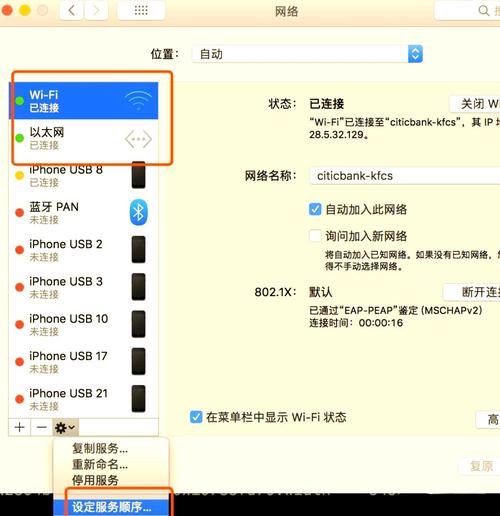
大家好,如果您还对笔记本电脑怎样设置无线网络不太了解,没有关系,今天就由本站为大家分享笔记本电脑怎样设置无线网络的知识,包括笔记本电脑设置无线网络连接方式的问题都会给大家分析到,还望可以解决大家的问题,下面我们就开始吧!
本文大纲:
- 〖壹〗、笔记本电脑如何设置无线网络连接?
- 〖贰〗、笔记本电脑如何配置无线网络
- 〖叁〗、怎样在笔记本电脑上设置无线wifi
- 〖肆〗、笔记本要怎样设置无线网络
- 〖伍〗、笔记本无线网络怎么设置
- 〖陆〗、华硕电脑怎么连接wifi?
- 〖柒〗、怎么设置笔记本电脑,让自己可以有无线网络?
笔记本电脑如何设置无线网络连接?
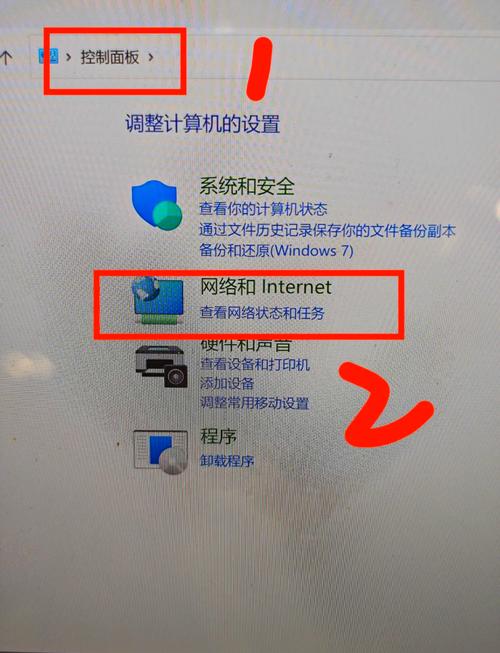
〖壹〗、创建无线网络链接点击“控制面板”。点击“网络和Internet”。开“网络和共享中心”。点击“设置新的连接或网络”选取“连接到Internet”电脑会自动搜索到相应的的无线网络,点网络“连接”后输入密码。
〖贰〗、首先,打开笔记本的WiFi功能,然后在系统任务栏或控制中心找到WiFi图标并点击。笔记本会自动搜索周围的WiFi信号,找到可用的信号后点击连接。如果是第一次连接该WiFi,需要输入正确的密码才能连接。等待连接成功后,笔记本就可以上网了。在连接免费WiFi时,要注意电脑的安全,避免在公共网络上进行敏感操作。
〖叁〗、华硕电脑连接WiFi步骤是: 第一步:在系统界面中,点击选取网络和Internet选项。 第二步:点击打开WLAN选项。 第三步:找到需要连接的WiFi信号,点击“连接”按钮输入密码完成连接。
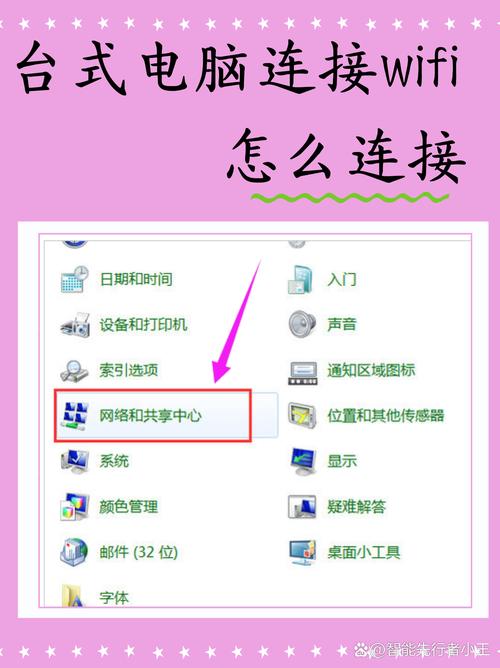
〖肆〗、首先需要创建无线网络链接,进入桌面左下角处的开始菜单,点击“控制面板”。然后点击“网络和Internet”。下面打开“网络和共享中心”,这里是电脑联网所必须用到的功能,不管是连接无线网络还是宽带网络都需要打开此功能进行设置。
笔记本电脑如何配置无线网络
〖壹〗、按win+i打开“设置”选取“网络和internet”,点选“更改适配器选项”在打开的窗口中,点击”配置”按钮,这个按钮通常位于无线网卡名称的下方。在属性列表中找“高级”,可以选取4g信道宽度 可能的值包括“8011b/g”或者“4GHz”或者只有“4GHz”频段的选项。
〖贰〗、第一步:在系统界面中,点击选取网络和Internet选项。 第二步:点击打开WLAN选项。 第三步:找到需要连接的WiFi信号,点击“连接”按钮输入密码完成连接。 演示工具 电脑型号:华硕天选 3 电脑系统:Windows 10 抢首赞 评论 分享 举报 云端自饮长生酒 2022-12-09 · 红云一片,天际笙箫。
〖叁〗、手提电脑连接无线WiFi的方法很简单。首先,打开笔记本的WiFi功能,然后在系统任务栏或控制中心找到WiFi图标并点击。笔记本会自动搜索周围的WiFi信号,找到可用的信号后点击连接。如果是第一次连接该WiFi,需要输入正确的密码才能连接。等待连接成功后,笔记本就可以上网了。
〖肆〗、确认无线网卡状态进入设备管理器:右击“我的电脑”,点击“管理”菜单进入计算机管理界面,打开“系统工具”菜单并双击进入“设备管理器”界面。检查无线网卡:在“网络适配器”下查看无线网卡状态。若显示黄色感叹号,需重新安装驱动或联系电脑提供商(无线网卡存在问题)。若无异常,则继续下一步。
〖伍〗、首先需要创建无线网络链接,进入桌面左下角处的开始菜单,点击“控制面板”。然后点击“网络和Internet”。下面打开“网络和共享中心”,这里是电脑联网所必须用到的功能,不管是连接无线网络还是宽带网络都需要打开此功能进行设置。

怎样在笔记本电脑上设置无线wifi
按win+i打开“设置”选取“网络和internet”,点选“更改适配器选项”在打开的窗口中,点击”配置”按钮,这个按钮通常位于无线网卡名称的下方。在属性列表中找“高级”,可以选取4g信道宽度 可能的值包括“8011b/g”或者“4GHz”或者只有“4GHz”频段的选项。
打开笔记本电脑,进入桌面。 在桌面右下角找到“网络”图标,点击打开。 在弹出的窗口中,选取可用的WiFi信号,点击连接。 输入正确的WiFi密码,点击“下一步”。 等待连接成功后,即可开始使用网络。
手提电脑连接无线WiFi的方法很简单。首先,打开笔记本的WiFi功能,然后在系统任务栏或控制中心找到WiFi图标并点击。笔记本会自动搜索周围的WiFi信号,找到可用的信号后点击连接。如果是第一次连接该WiFi,需要输入正确的密码才能连接。等待连接成功后,笔记本就可以上网了。
Windows系统设置方法方法一:通过任务栏快速连接 开启WiFi功能:在笔记本电脑任务栏右下角找到网络图标(通常为信号或地球图标),点击后弹出窗口。选取网络:点击窗口中的WiFi箭头符号,展开可用WiFi列表。输入密码连接:选取目标WiFi网络,勾选“自动连接”(可选,便于后续自动连接)。
笔记本要怎样设置无线网络
按win+i打开“设置”选取“网络和internet”,点选“更改适配器选项”在打开的窗口中,点击”配置”按钮,这个按钮通常位于无线网卡名称的下方。在属性列表中找“高级”,可以选取4g信道宽度 可能的值包括“8011b/g”或者“4GHz”或者只有“4GHz”频段的选项。
华硕电脑连接WiFi步骤是: 第一步:在系统界面中,点击选取网络和Internet选项。 第二步:点击打开WLAN选项。 第三步:找到需要连接的WiFi信号,点击“连接”按钮输入密码完成连接。
第一步:确认无线网卡驱动正常右键点击桌面“我的电脑”,选取“管理”进入计算机管理界面。依次展开“系统工具”→“设备管理器”,在“网络适配器”下查看无线网卡状态。若网卡前出现黄色感叹号,说明驱动未安装或异常,需重新安装驱动或联系电脑供应商。正常状态的无线网卡应显示无异常标识。
首先需要创建无线网络链接,进入桌面左下角处的开始菜单,点击“控制面板”。然后点击“网络和Internet”。下面打开“网络和共享中心”,这里是电脑联网所必须用到的功能,不管是连接无线网络还是宽带网络都需要打开此功能进行设置。
笔记本连接wifi的方法一般有两种:一种是直接连接wifi,另一种是通过无线网卡连接wifi。 直接连接wifi的方法是:首先打开笔记本的无线网络功能,然后搜索可用的wifi网络,输入密码进行连接即可。
笔记本无线网络怎么设置
〖壹〗、创建无线网络链接点击“控制面板”。点击“网络和Internet”。开“网络和共享中心”。点击“设置新的连接或网络”选取“连接到Internet”电脑会自动搜索到相应的的无线网络,点网络“连接”后输入密码。
〖贰〗、按win+i打开“设置”选取“网络和internet”,点选“更改适配器选项”在打开的窗口中,点击”配置”按钮,这个按钮通常位于无线网卡名称的下方。在属性列表中找“高级”,可以选取4g信道宽度 可能的值包括“8011b/g”或者“4GHz”或者只有“4GHz”频段的选项。
〖叁〗、手提电脑连接无线WiFi的方法很简单。首先,打开笔记本的WiFi功能,然后在系统任务栏或控制中心找到WiFi图标并点击。笔记本会自动搜索周围的WiFi信号,找到可用的信号后点击连接。如果是第一次连接该WiFi,需要输入正确的密码才能连接。等待连接成功后,笔记本就可以上网了。
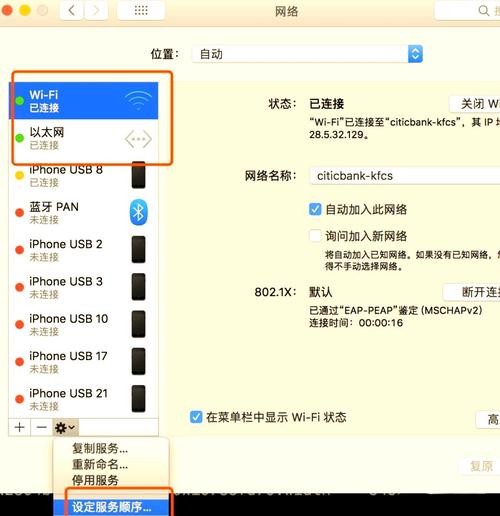
华硕电脑怎么连接wifi?
第一步:在系统界面中,点击选取网络和Internet选项。 第二步:点击打开WLAN选项。 第三步:找到需要连接的WiFi信号,点击“连接”按钮输入密码完成连接。 演示工具 电脑型号:华硕天选 3 电脑系统:Windows 10 抢首赞 评论 分享 举报 云端自饮长生酒 2022-12-09 · 红云一片,天际笙箫。
首先点击笔记本屏幕右下方的网络图标。然后点击打开wlan开关。接着点击自家的WiFi账号。然后点击连接并输入密码。通过以上操作,笔记本就成功连接上自家无线网络了。
华硕电脑连接wifi方式如下:创建无线网络链接,进入桌面左下角处的开始菜单,点击“控制面板”。
华硕电脑连接WIFI的步骤如下: 确保无线网卡已开启 在大多数华硕电脑上,无线网卡是默认开启的。 如果无线网卡没有开启,可以通过按下键盘上的“Fn”和“F2”组合键来开启或关闭无线网卡。 在任务栏右下角找到WiFi图标 WiFi图标通常是由五条竖线组成的信号格形状。
华硕电脑无线网络开启热键为:FN+F2,即可开启无线。或者按以下步骤可连接无线wifi。

怎么设置笔记本电脑,让自己可以有无线网络?
〖壹〗、如果该Wi-Fi网络需要密码,系统会自动弹出密码输入框,您可以输入密码并点击“连接”按钮。 如果连接成功,您将在无线信号图标旁看到您已连接的Wi-Fi网络名称,并且网络连接界面上将显示“已连接”。
〖贰〗、首先需要创建无线网络链接,进入桌面左下角处的开始菜单,点击“控制面板”。然后点击“网络和Internet”。下面打开“网络和共享中心”,这里是电脑联网所必须用到的功能,不管是连接无线网络还是宽带网络都需要打开此功能进行设置。
〖叁〗、首先要确认笔记本的硬件配置正常,如无线网卡驱动是否安装。
〖肆〗、让电脑笔记本连接WiFi可以通过以下两种方法实现:方法一:通过“控制面板”连接进入网络设置界面点击“开始”菜单,打开“控制面板”,选取“网络和共享中心”。创建新网络连接在“网络和共享中心”界面中,点击“设置新的连接或网络”。
〖伍〗、首先确定是该笔记本是否有无线网卡,如果没有就购买外置的USB无线网卡,然后如下操作。
〖陆〗、给笔记本电脑设置连接WiFi无线网络的具体操作步骤如下:打开控制面板 启动电脑:首先,确保你的笔记本电脑已经开机并进入桌面。打开开始菜单:点击屏幕左下角的开始图标,这将打开开始菜单。进入控制面板:在开始菜单中,找到并点击“控制面板”选项。这将打开控制面板窗口,其中包含了各种系统设置选项。
关于笔记本电脑怎样设置无线网络到此分享完毕,希望能帮助到您。