其实佳能7d连接电脑的问题并不复杂,但是又很多的朋友都不太了解佳能7d连接电脑无法识别,因此呢,今天小编就来为大家分享佳能7d连接电脑的一些知识,希望可以帮助到大家,下面我们一起来看看这个问题的分析吧!
本文大纲:
- 〖壹〗、佳能7d怎么连接电脑
- 〖贰〗、佳能7d怎样导出相片到手机
- 〖叁〗、佳能eos7d驱动?有哪些值得注意的呢
- 〖肆〗、佳能7D能用电脑当外接显示器吗
- 〖伍〗、佳能7D相机里的照片传到手机里?
- 〖陆〗、佳能7D怎样导出相片
佳能7d怎么连接电脑
佳能EOS 7D连接电脑的步骤如下:安装附带软件:首先,使用购买佳能EOS 7D相机时附带的光盘。将光盘内容安装到计算机上。这些软件通常包含驱动程序和用于管理照片的应用程序。准备相机和数据线:确保佳能EOS 7D相机已经开机,并使用附带的数据线将相机与计算机连接起来。
使用相机附带的数据线,将一端连接到相机的数据接口,另一端连接到计算机的USB端口。打开安装的软件:在计算机上打开之前安装好的佳能EOS 7D配套软件。此时,软件通常会自动识别并连接到相机。开始数据传输或管理:一旦软件成功识别并连接到相机,您就可以通过软件进行照片的传输、备份、管理或编辑等操作了。
购买佳能EOS7d相机的时候,有光盘,把光盘里面的软件安装后,将相机开机,并用数据线连接到计算机,打开安装的软件,佳能EOS7d就可以连接电脑了。佳能EOS7D采用双数字影像处理器,实现了在约1800万有效像素的高画质下,高达约8张/秒的连拍速度。
连接数据线:使用相机附带的数据线,将佳能EOS 7D连接到计算机的USB接口上。打开软件:在计算机上找到并打开之前安装好的佳能相机管理软件。软件通常会自动识别并连接到相机,此时你可以在软件中浏览、导入和管理相机中的照片和视频。
佳能7D数码相机提供了多种导出照片的方法:第一种方法是通过数据线连接相机与电脑,然后在电脑端打开相机文件夹进行照片导出。这种方式简单易行,只需将数据线插入相机和电脑的USB接口,即可实现照片的快速传输。第二种方法是使用读卡器。
解决方法 用随附的USB连接线无法使相机与计算机正常连接 EOS Utility不识别相机 使用 CameraWindow 如果相机无法与计算机连接,可能出于以下原因。因此,请检查以下条目,找出问题原因。 用随附的USB连接线无法使相机与计算机正常连接 要连接相机与计算机,请使用随附的USB连接线。
佳能7d怎样导出相片到手机
〖壹〗、第一种方法是通过数据线连接相机与电脑,然后在电脑端打开相机文件夹进行照片导出。这种方式简单易行,只需将数据线插入相机和电脑的USB接口,即可实现照片的快速传输。第二种方法是使用读卡器。将相机的内存卡取出,插入读卡器并连接到电脑,即可在电脑上打开内存卡中的照片进行导出。
〖贰〗、用数据线将佳能7D相机与电脑连接,将相机里的照片传入电脑之中。然后,再把电脑里的照片导入手机。2,将佳能7D相机里的存储卡装到读卡器里,再将读卡器装到电脑的USB接口上,像操作U盘那样将存储卡里面的照片传入电脑,然后再把电脑里的照片导入手机。
〖叁〗、wifi SD卡可以直接无线传输到手机或者电脑上 但是7D只能插CF卡,所以再用个SD转CF卡套。wifi SD卡用ez share或者东芝flash air就可以,eye-fi需要相机支持,所以比较好别用eye-fi。这样做的缺点是可能无法充分发挥7D的高速连拍了。
〖肆〗、佳能7D数码相机导出照片有几个方法:数据线,用数据线将相机与电脑连接起来,在电脑端打开相机文件夹进行照片导出;读卡器,将相机的内存卡取出,插进读卡器在电脑端打开,进行照片导出;无线读取,如果相机有WIFI功能可以通过无线网络连接后在电脑中进行照片导出。
〖伍〗、建立连接:一旦软件打开并识别到连接的相机,它们将自动建立连接。此时,你就可以在软件界面中浏览、导入和管理相机中的照片和视频了。通过以上步骤,佳能EOS 7D就可以成功连接到电脑,方便用户进行数据的传输和管理。
〖陆〗、首先,确保佳能7D相机已经开机。然后,通过相机的菜单按钮进入相机的设置界面。找到并点击进入“画面”设置:在设置界面中,浏览各个选项,找到并点击“画面”或类似的菜单项。这个菜单项通常与图像质量、格式等设置相关。选取图片保存格式:进入“画面”设置后,你会看到一个或多个与图片保存格式相关的选项。
佳能eos7d驱动?有哪些值得注意的呢
佳能EOS 7D的驱动程序安装相对简单,但需要注意系统兼容性、软件更新以及防病毒软件的干扰。通过遵循上述建议,你可以确保相机与电脑的顺畅连接,并充分利用相机的各项功能。此外,如果你正在考虑升级相机,佳能EOS 7D Mark II以其强大的功能和出色的性能也是一个值得考虑的选取。
构图与角度:注意拍摄时的构图和角度选取,通过不同的视角和构图方式,提升照片的艺术感和表现力。综上所述,使用佳能EOS 7D时,需要关注其性能与功能、操作与维护以及拍摄技巧与设置等方面,以充分发挥相机的潜力并拍摄出高质量的照片。
佳能EOS 7D在自动档拍照不清晰可能由多个因素导致,以下是一些需要注意的关键方面:对焦问题:自动对焦设置:确保相机自动对焦模式设置正确,如单次自动对焦(ONE SHOT)适合静态拍摄,人工智能伺服自动对焦(AI SERVO)适合动态拍摄。对焦区域选取:选取合适的对焦区域,确保对焦点覆盖被摄主体。
选取遥控模式 在快门驱动模式中,选取“遥控”模式。这一模式允许你使用遥控器来控制相机的拍摄,非常适合需要远程操作或避免直接接触相机时的情况。退出设置并开始遥控拍摄 选取好遥控模式后,退出设置菜单。此时,你就可以使用与佳能7D相机兼容的遥控器来进行遥控拍摄了。

佳能7D能用电脑当外接显示器吗
该机型是可以与电脑相连接的,有专用的电缆,专用的接口(购买时厂家会随机售出也就是官方标配),与电脑相连接后可把相机里储存卡的信息复制到电脑硬盘里面,也可以查看拍照的图像。
单反相机确实可以连接显示器,很多佳能品牌的单反相机配备了HDMI接口,用户只需使用HDMI线将单反相机与显示器相连即可实现影像显示。这样,无论是拍摄照片还是视频,显示器上都会实时展示相机所捕捉的画面。通过这种方式,摄影师可以更加直观地预览拍摄效果,调整拍摄参数,确保最终作品的完美呈现。
您可以使用以下步骤将佳能相机连接到电脑屏幕: 使用 USB 线将佳能相机连接到电脑。如果您的相机支持 HDMI 连接,也可以使用 HDMI 线连接到电脑。 打开相机并将其设置为PC模式或PTP模式。您可以在相机的菜单或设置中找到这些选项。
佳能7D相机里的照片传到手机里?
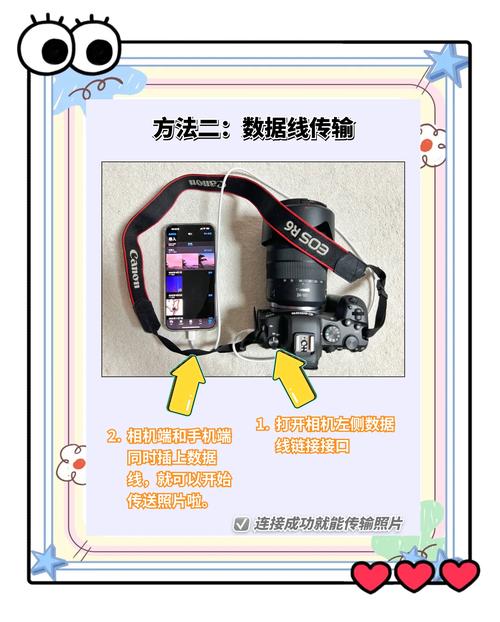
第一种方法是通过数据线连接相机与电脑,然后在电脑端打开相机文件夹进行照片导出。这种方式简单易行,只需将数据线插入相机和电脑的USB接口,即可实现照片的快速传输。第二种方法是使用读卡器。将相机的内存卡取出,插入读卡器并连接到电脑,即可在电脑上打开内存卡中的照片进行导出。
用数据线将佳能7D相机与电脑连接,将相机里的照片传入电脑之中。然后,再把电脑里的照片导入手机。2,将佳能7D相机里的存储卡装到读卡器里,再将读卡器装到电脑的USB接口上,像操作U盘那样将存储卡里面的照片传入电脑,然后再把电脑里的照片导入手机。
wifi SD卡可以直接无线传输到手机或者电脑上 但是7D只能插CF卡,所以再用个SD转CF卡套。wifi SD卡用ez share或者东芝flash air就可以,eye-fi需要相机支持,所以比较好别用eye-fi。这样做的缺点是可能无法充分发挥7D的高速连拍了。
佳能7D数码相机导出照片有几个方法:数据线,用数据线将相机与电脑连接起来,在电脑端打开相机文件夹进行照片导出;读卡器,将相机的内存卡取出,插进读卡器在电脑端打开,进行照片导出;无线读取,如果相机有WIFI功能可以通过无线网络连接后在电脑中进行照片导出。
D markIV等多款相机都提供了支持,可见其应用的广泛性和实用性。总的来说,虽然佳能7d无法直接通过Wi-Fi或NFC与手机连接,但通过DSLR Controller应用程序和连接线的辅助,用户仍然能够实现与手机的便捷连接,并在手机上进行各种专业的拍摄操作。这无疑为佳能7d的用户提供了一个额外的便利和创作空间。
佳能7D怎样导出相片
〖壹〗、佳能7D数码相机提供了多种导出照片的方法:第一种方法是通过数据线连接相机与电脑,然后在电脑端打开相机文件夹进行照片导出。这种方式简单易行,只需将数据线插入相机和电脑的USB接口,即可实现照片的快速传输。第二种方法是使用读卡器。
〖贰〗、佳能7D数码相机导出照片有几个方法:数据线,用数据线将相机与电脑连接起来,在电脑端打开相机文件夹进行照片导出;读卡器,将相机的内存卡取出,插进读卡器在电脑端打开,进行照片导出;无线读取,如果相机有WIFI功能可以通过无线网络连接后在电脑中进行照片导出。
〖叁〗、使用相机附带的数据线,将一端连接到相机的数据接口,另一端连接到计算机的USB端口。打开安装的软件:在计算机上打开之前安装好的佳能EOS 7D配套软件。此时,软件通常会自动识别并连接到相机。开始数据传输或管理:一旦软件成功识别并连接到相机,您就可以通过软件进行照片的传输、备份、管理或编辑等操作了。
〖肆〗、wifi SD卡可以直接无线传输到手机或者电脑上 但是7D只能插CF卡,所以再用个SD转CF卡套。wifi SD卡用ez share或者东芝flash air就可以,eye-fi需要相机支持,所以比较好别用eye-fi。这样做的缺点是可能无法充分发挥7D的高速连拍了。
〖伍〗、首先,确保佳能7D相机已经开机。然后,通过相机的菜单按钮进入相机的设置界面。找到并点击进入“画面”设置:在设置界面中,浏览各个选项,找到并点击“画面”或类似的菜单项。这个菜单项通常与图像质量、格式等设置相关。选取图片保存格式:进入“画面”设置后,你会看到一个或多个与图片保存格式相关的选项。
佳能7d连接电脑的介绍就聊到这里吧,感谢你花时间阅读本站内容,更多关于佳能7d连接电脑无法识别、佳能7d连接电脑的信息别忘了在本站进行查找喔。