大家好,今天给各位分享笔记本电脑能连接打印机吗的一些知识,其中也会对笔记本电脑能连打印机用吗进行解释,文章篇幅可能偏长,如果能碰巧解决你现在面临的问题,别忘了关注本站,现在就马上开始吧!
本文大纲:
- 〖壹〗、笔记本电脑可以连接打印机吗?
- 〖贰〗、笔记本电脑可以连打印机打印吗
- 〖叁〗、笔记本无线网络怎么连接网络打印机?
- 〖肆〗、笔记本电脑能不能连接打印机?
- 〖伍〗、笔记本电脑可以连接打印机吗
- 〖陆〗、笔记本怎么连接打印机啊不用数据线的
- 〖柒〗、笔记本可以连接打印机吗?
- 〖捌〗、如何把笔记本电脑连接到打印机
- 〖玖〗、华为笔记本电脑怎么连接打印机呢?
笔记本电脑可以连接打印机吗?
〖壹〗、安装打印机驱动 第一步:打开华为笔记本电脑的“开始菜单”,选取“设置”图标,进入“打印机和传真”文件夹,右键选取“添加打印机”选项,选取“添加本地打印机”选项。第二步:选取“连接到此计算机的本地打印机”,点击“下一步”。选取“浏览打印机”,然后根据系统提示进行安装。
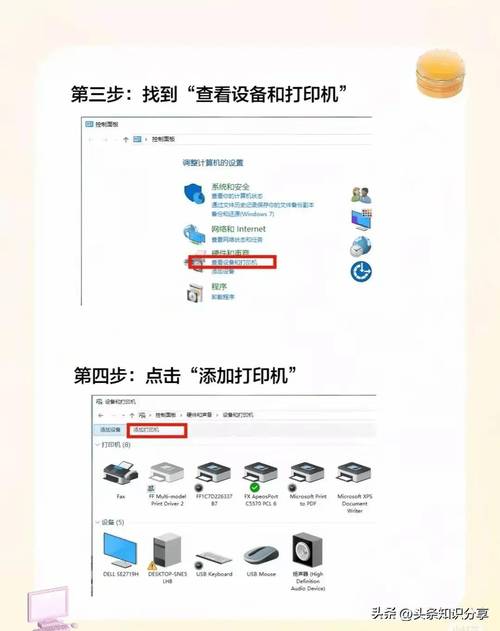
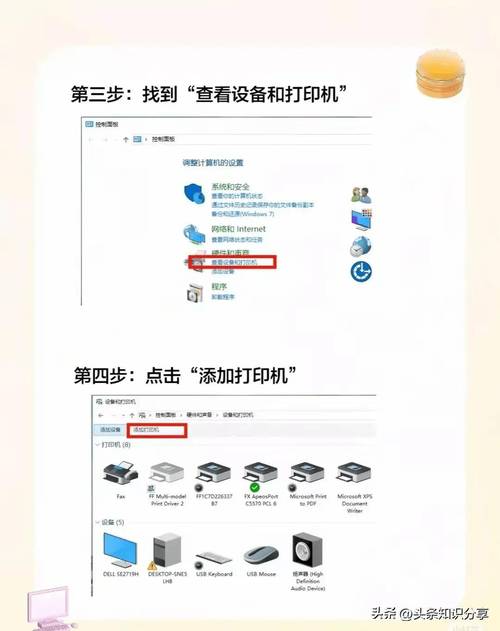
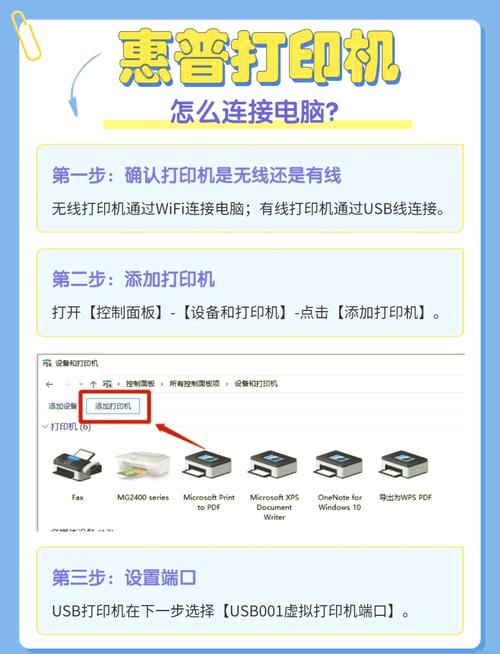
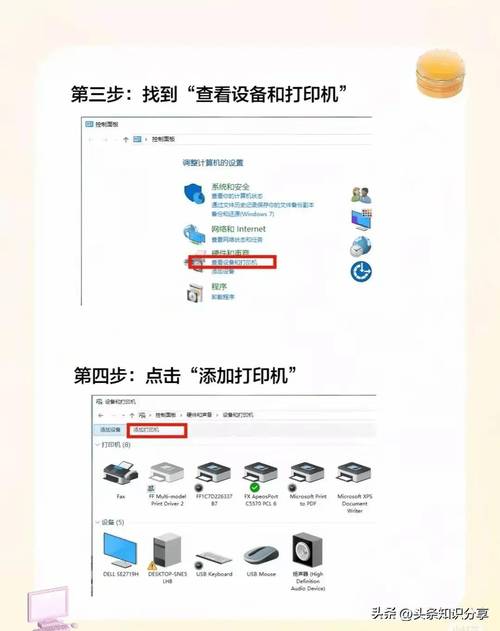
〖贰〗、笔记本电脑可以连接打印机。连接步骤如下:打开控制面板:在笔记本电脑上,首先找到并打开“控制面板”。添加打印机:在控制面板中,点击“设备和打印机”,然后点击“添加打印机”以添加新的打印机设备。搜索并连接打印机:系统会自动搜索可用的打印机设备。
〖叁〗、一旦打印机连接到无线网络,查找并记录打印机的IP地址。通常可以通过打印机的控制面板或打印网络配置页来获取IP地址。 确保笔记本电脑连接到同一个无线网络 确保你的笔记本电脑已连接到与打印机相同的无线网络。 在笔记本电脑上添加网络打印机 点击“开始”菜单,选取“设置”(齿轮图标)。
〖肆〗、笔记本电脑可以连接打印机。笔记本电脑连接打印机其实挺简单的。大多数打印机都支持USB连接,所以你只需要用USB线把笔记本和打印机连起来就行了。一旦连接上,你就可以在笔记本上直接打印文件啦。除了USB连接,很多打印机还支持无线网络连接,比如Wi-Fi或蓝牙。
〖伍〗、明确答案:笔记本可以通过无线连接的方式连接打印机,无需使用数据线。详细解释: 无线连接打印机的方式:现代的打印机大多支持无线连接功能,可以通过Wi-Fi或者蓝牙直接与设备相连。这样,就不需要数据线来连接打印机和笔记本。 打印机与笔记本的无线连接步骤:确认打印机支持无线连接功能。
〖陆〗、笔记本电脑可以连打印机的。连接打印机步骤:1,右键点击“开始”,进入“控制面板”,再点击【设备和打印机】2,进入设备和打印机的界面下点击【添加打印机】3,正在搜索可使用的打印机。

笔记本电脑可以连打印机打印吗
笔记本电脑可以连接打印机。连接步骤如下:打开控制面板:在笔记本电脑上,首先找到并打开“控制面板”。添加打印机:在控制面板中,点击“设备和打印机”,然后点击“添加打印机”以添加新的打印机设备。搜索并连接打印机:系统会自动搜索可用的打印机设备。搜索完毕后,点击需要连接的打印机,再点击“下一步”完成连接。
第一步:打开华为笔记本电脑的“开始菜单”,选取“设置”图标,进入“打印机和传真”文件夹,右键选取“添加打印机”选项,选取“添加本地打印机”选项。第二步:选取“连接到此计算机的本地打印机”,点击“下一步”。选取“浏览打印机”,然后根据系统提示进行安装。
笔记本电脑可以连接打印机。笔记本电脑连接打印机其实挺简单的。大多数打印机都支持USB连接,所以你只需要用USB线把笔记本和打印机连起来就行了。一旦连接上,你就可以在笔记本上直接打印文件啦。除了USB连接,很多打印机还支持无线网络连接,比如Wi-Fi或蓝牙。
笔记本电脑本身不能直接打印,但可以通过与打印机连接来实现打印功能。笔记本与打印机的连接方式如下:通过控制面板连接打印机 打开控制面板:在笔记本电脑的桌面上,找到并点击“开始”菜单,然后选取“控制面板”选项。进入设备和打印机设置:在控制面板中,找到并点击“设备和打印机”选项。
笔记本电脑能连接打印机吗?答案是肯定的。随着科技的进步,笔记本电脑已经具备了连接打印机的能力。通过USB接口或者无线网络,笔记本电脑可以与打印机建立连接,实现打印功能。连接方式多种多样。首先,笔记本电脑通常具有USB接口,通过USB线将笔记本电脑与打印机连接,安装相应的驱动程序,即可实现打印功能。
笔记本电脑可以连打印机的。连接打印机步骤:1,右键点击“开始”,进入“控制面板”,再点击【设备和打印机】2,进入设备和打印机的界面下点击【添加打印机】3,正在搜索可使用的打印机。
笔记本无线网络怎么连接网络打印机?
先将打印机驱动安装在电脑A上,并设置打印共享。电脑A利用网线与无线路由器进行直连。设置无线路由器的共享权限。保证其它笔记本电脑连接的无线网络WIFI都在同一无线路由器上。笔记本电脑通过无线WIFI访问无线路由器上的共享区(电脑A的打印共享)。
选取“无线设置”或“Wi-Fi设置”。搜索并选取你的Wi-Fi网络,然后输入Wi-Fi密码进行连接。请借鉴打印机的用户手册获取具体的操作步骤。 获取打印机的IP地址 一旦打印机连接到无线网络,查找并记录打印机的IP地址。通常可以通过打印机的控制面板或打印网络配置页来获取IP地址。
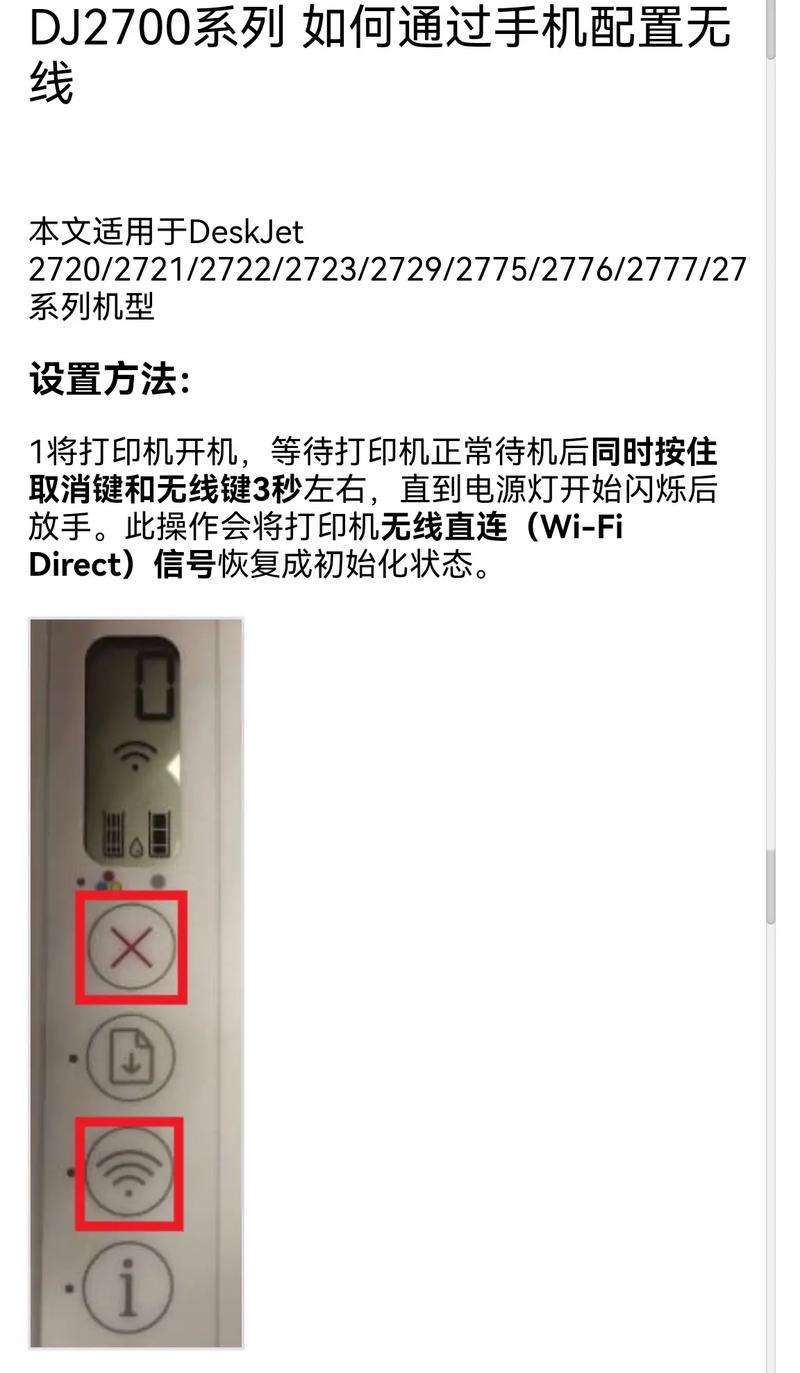
如果打印机支持无线网络连接,可以通过打印机的操作面板或相关设置菜单,输入无线网络的名称(SSID)和密码,使其成功连接到无线网络。如果打印机支持有线网络连接,也可以通过网线将打印机连接到路由器,确保打印机与路由器之间的网络连接正常。
通常,需要输入无线网络的名称(SSID)和密码,然后等待打印机成功连接到网络。如果打印机支持有线网络连接,也可以通过网线将其连接到路由器,但这种方式不属于无线网络连接的范畴。安装打印机驱动程序 驱动程序是打印机与电脑之间进行通信的桥梁,必须安装正确的驱动程序才能使打印机正常工作。
笔记本电脑能不能连接打印机?
〖壹〗、笔记本电脑可以连接打印机。连接步骤如下:打开控制面板:在笔记本电脑上,首先找到并打开“控制面板”。添加打印机:在控制面板中,点击“设备和打印机”,然后点击“添加打印机”以添加新的打印机设备。搜索并连接打印机:系统会自动搜索可用的打印机设备。搜索完毕后,点击需要连接的打印机,再点击“下一步”完成连接。
〖贰〗、安装打印机驱动 第一步:打开华为笔记本电脑的“开始菜单”,选取“设置”图标,进入“打印机和传真”文件夹,右键选取“添加打印机”选项,选取“添加本地打印机”选项。第二步:选取“连接到此计算机的本地打印机”,点击“下一步”。选取“浏览打印机”,然后根据系统提示进行安装。
〖叁〗、笔记本电脑可以连接打印机。笔记本电脑连接打印机其实挺简单的。大多数打印机都支持USB连接,所以你只需要用USB线把笔记本和打印机连起来就行了。一旦连接上,你就可以在笔记本上直接打印文件啦。除了USB连接,很多打印机还支持无线网络连接,比如Wi-Fi或蓝牙。
〖肆〗、明确答案:笔记本可以通过无线连接的方式连接打印机,无需使用数据线。详细解释: 无线连接打印机的方式:现代的打印机大多支持无线连接功能,可以通过Wi-Fi或者蓝牙直接与设备相连。这样,就不需要数据线来连接打印机和笔记本。 打印机与笔记本的无线连接步骤:确认打印机支持无线连接功能。
〖伍〗、笔记本电脑能够连接打印机。连接方式和相关说明如下:常见连接方式:通常,笔记本电脑配备有USB接口,这是连接打印机的最常见方式。用户只需将打印机通过USB线缆连接至笔记本电脑的USB口。驱动程序安装:在连接打印机之前或之后,用户需要下载并安装打印机的驱动程序。
笔记本电脑可以连接打印机吗
〖壹〗、第一步:打开华为笔记本电脑的“开始菜单”,选取“设置”图标,进入“打印机和传真”文件夹,右键选取“添加打印机”选项,选取“添加本地打印机”选项。第二步:选取“连接到此计算机的本地打印机”,点击“下一步”。选取“浏览打印机”,然后根据系统提示进行安装。
〖贰〗、笔记本电脑可以连接打印机。连接步骤如下:打开控制面板:在笔记本电脑上,首先找到并打开“控制面板”。添加打印机:在控制面板中,点击“设备和打印机”,然后点击“添加打印机”以添加新的打印机设备。搜索并连接打印机:系统会自动搜索可用的打印机设备。
〖叁〗、笔记本电脑可以连接打印机。笔记本电脑连接打印机其实挺简单的。大多数打印机都支持USB连接,所以你只需要用USB线把笔记本和打印机连起来就行了。一旦连接上,你就可以在笔记本上直接打印文件啦。除了USB连接,很多打印机还支持无线网络连接,比如Wi-Fi或蓝牙。

笔记本怎么连接打印机啊不用数据线的
〖壹〗、明确答案:笔记本可以通过无线连接的方式连接打印机,无需使用数据线。详细解释: 无线连接打印机的方式:现代的打印机大多支持无线连接功能,可以通过Wi-Fi或者蓝牙直接与设备相连。这样,就不需要数据线来连接打印机和笔记本。 打印机与笔记本的无线连接步骤:确认打印机支持无线连接功能。
〖贰〗、笔记本电脑连接打印机可以使用打印机数据线连接电脑,也可以是局域网无线连接打印机。使用打印机数据线连接打印机,其实就是把打印机连接到电脑上,然后再笔记本电脑上安装打印机驱动程序,之后就可以使用打印机打印文件。
〖叁〗、主要要看你的打印机支持什么连接方式了。大多数打印机支持USB数据线连接,无线网络连接和有线网络连接。不用数据线,那你可以找根网线,把笔记本和打印机,通过网络交换机连接起来。如果打印机支持无线网络打印,那就把笔记本和打印机都连接上一个无线WiFi,驱动安装好了就可以打印了。
〖肆〗、摘要具体看打印机绝大多数打印机都要依靠usd数据线连接电脑主机,主机安装驱动才可以打印。某些打印机自带无线功能,设置打印机连接路由器wifi,指定打印机ip,电脑主机安装驱动才能打印。 手机不用电脑如何连接打印机 选取网络设置、无线、进入Wi-Fi Direct、无线直接打开/关闭、打开,即可开启WIFI直连。
〖伍〗、首先确定打印机是否能正常使用 将usb数据线联接电脑和打印机 打开我的电脑进入控制面板(我的是windos7)三 电脑如何连接打印机步骤 电脑怎么连接打印机 把打印机与电脑主机USB接口连接上,打印机接通电源。打开电脑桌面左下角“菜单”,搜索“控制面板”项并进入。
笔记本可以连接打印机吗?
安装打印机驱动 第一步:打开华为笔记本电脑的“开始菜单”,选取“设置”图标,进入“打印机和传真”文件夹,右键选取“添加打印机”选项,选取“添加本地打印机”选项。第二步:选取“连接到此计算机的本地打印机”,点击“下一步”。选取“浏览打印机”,然后根据系统提示进行安装。
明确答案:笔记本可以通过无线连接的方式连接打印机,无需使用数据线。详细解释: 无线连接打印机的方式:现代的打印机大多支持无线连接功能,可以通过Wi-Fi或者蓝牙直接与设备相连。这样,就不需要数据线来连接打印机和笔记本。 打印机与笔记本的无线连接步骤:确认打印机支持无线连接功能。
笔记本电脑可以连接打印机。连接步骤如下:打开控制面板:在笔记本电脑上,首先找到并打开“控制面板”。添加打印机:在控制面板中,点击“设备和打印机”,然后点击“添加打印机”以添加新的打印机设备。搜索并连接打印机:系统会自动搜索可用的打印机设备。
笔记本电脑可以连打印机的。连接打印机步骤:1,右键点击“开始”,进入“控制面板”,再点击【设备和打印机】2,进入设备和打印机的界面下点击【添加打印机】3,正在搜索可使用的打印机。
将笔记本电脑通过无线网络连接到网络打印机的步骤如下: 确保打印机已连接到无线网络 首先,确认你的打印机已经成功连接到同一个无线网络(Wi-Fi)。大多数现代网络打印机都配有内置的Wi-Fi模块,可以通过以下步骤连接到无线网络:打开打印机的设置菜单。选取“网络设置”或类似选项。

如何把笔记本电脑连接到打印机
第一步:打开华为笔记本电脑的“开始菜单”,选取“设置”图标,进入“打印机和传真”文件夹,右键选取“添加打印机”选项,选取“添加本地打印机”选项。第二步:选取“连接到此计算机的本地打印机”,点击“下一步”。选取“浏览打印机”,然后根据系统提示进行安装。
USB有线连接这是最传统且稳定的连接方式。首先,使用打印机附带的USB数据线,将一端插入打印机的USB接口,另一端插入笔记本电脑的USB接口。对于Windows 10/11或macOS系统,通常会自动识别并安装驱动程序。稍等片刻,系统会提示“设备已准备就绪”。
首先,在打印机上找到USB接口,通常它位于打印机的背面或侧面。然后,使用一根合适的USB线缆,将打印机的USB端口与笔记本电脑的USB端口相连。连接完成后,笔记本电脑通常会自动检测到新设备,并尝试安装相应的驱动程序。
选取“无线设置”或“Wi-Fi设置”。搜索并选取你的Wi-Fi网络,然后输入Wi-Fi密码进行连接。请借鉴打印机的用户手册获取具体的操作步骤。 获取打印机的IP地址 一旦打印机连接到无线网络,查找并记录打印机的IP地址。通常可以通过打印机的控制面板或打印网络配置页来获取IP地址。
打开打印机的无线或Wi-Fi功能,并确保打印机连接到家庭的无线网络。在笔记本上,打开设备的设置或网络设置,搜索并连接到打印机的无线信号。安装打印机的驱动程序或相关软件,以便笔记本能够识别并正常使用打印机。

华为笔记本电脑怎么连接打印机呢?
第一步:打开华为笔记本电脑的“开始菜单”,选取“设置”图标,进入“打印机和传真”文件夹,右键选取“添加打印机”选项,选取“添加本地打印机”选项。第二步:选取“连接到此计算机的本地打印机”,点击“下一步”。选取“浏览打印机”,然后根据系统提示进行安装。
无线连接:选取“无线打印机”或“网络打印机”,然后根据屏幕提示连接打印机。选取打印机型号:在列表中找到并选取惠普打印机的型号。安装驱动程序:系统通常会自动下载并安装正确的驱动程序。如果需要手动安装,可以从惠普官方网站下载驱动程序或使用提供的驱动光盘进行安装。
华为笔记本连接局域网打印机有以下几种方法:通用方法确认前提:确保笔记本与打印机连接同一局域网(Wi-Fi或有线),获取打印机IP地址,可在打印机设置页或通过打印信息页查看。
关于笔记本电脑能连接打印机吗,笔记本电脑能连打印机用吗的介绍到此结束,希望对大家有所帮助。