其实罗技键盘驱动怎么用的问题并不复杂,但是又很多的朋友都不太了解罗技键盘驱动叫什么,因此呢,今天小编就来为大家分享罗技键盘驱动怎么用的一些知识,希望可以帮助到大家,下面我们一起来看看这个问题的分析吧!
本文大纲:
- 〖壹〗、怎么用软键盘驱动鼠标宏
- 〖贰〗、如何更新无线键盘的驱动使其连接电脑?
- 〖叁〗、罗技G13键盘怎么设置使用呢?
- 〖肆〗、罗技k345键盘如何连接
- 〖伍〗、罗技鼠标键盘如何设置键位侧键
- 〖陆〗、罗技g29安装电脑罗技键盘如何连接电脑
- 〖柒〗、罗技驱动连点宏如何设置?罗技驱动连点宏设置方法教学
怎么用软键盘驱动鼠标宏
方法一:通过品牌官方驱动(推荐)适用罗技、雷蛇、赛睿等品牌鼠标。
步骤选取【软键盘】。然后会弹出众多的软键盘选项,有pc软键盘、常用符号等等多种软键盘。 步骤选取pc软键盘。 步骤然后就弹出了经典的软键盘,可以用鼠标代替键盘输入了。
然后用鼠标点击输入法按扭,切换成五笔或拼音其中的一种,这时,电脑的左下角会显示出输入法功能条;关键的地方就是这里了,看到最右边那个畅盘小图标了,点击一下,键盘变成灰色,就会取消软键盘。
具体操作为:录制宏 单击“工具→宏→录制新宏”,弹出“录制宏”对话框,在“宏名”栏键入“一声a”,在“将宏保存在”栏选取“所有文档(Normal.dot)”,在“说明”栏中输入以后使用说明内容(也可不必输)。然后单击“确定”,弹出录制宏“停止”控制面板,开始宏的录制。
问题四:怎样用键盘直接操作电脑?背熟以下文章,就能脱离鼠标,光用键盘操作常见用法:F1显示当前程序或者windows的帮助内容。

如何更新无线键盘的驱动使其连接电脑?
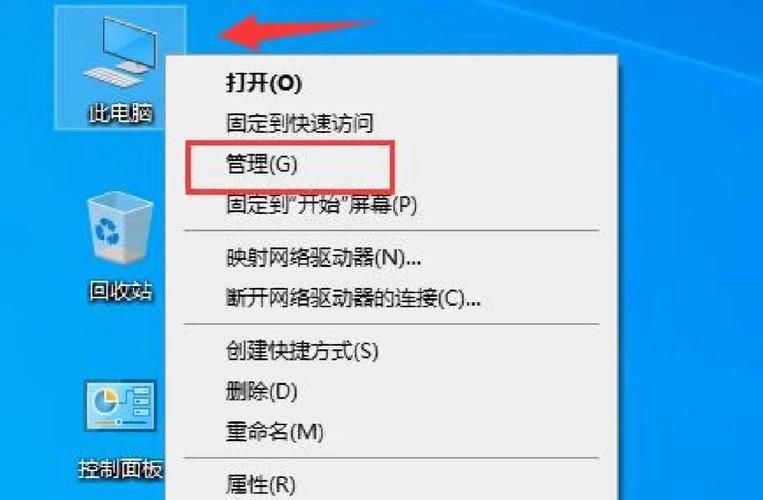
〖壹〗、首先,打开电脑的控制台,点击桌面右键,选取【设备管理器】,在繁多的选项中找到【键盘和鼠标】分支,点击进去。 在这里,你会看到一个名为“USB Input Devices”的子选项,找到你的无线键盘,右键点击,选取【更新驱动程序】,启动驱动程序的自动搜索和更新过程。
〖贰〗、要更新无线键盘的驱动使其连接电脑,可以按照以下步骤进行:打开设备管理器:在电脑桌面上右键点击,选取【设备管理器】。在设备管理器的选项中,找到并点击【键盘和鼠标】分支。找到并更新无线键盘驱动:在【键盘和鼠标】分支下,找到一个名为“USB Input Devices”的子选项。
〖叁〗、自动安装驱动 安装电池:首先,确保无线键盘已安装好符合型号的电池。电池通常位于键盘背面。插入接收器:将无线键盘的接收器插入电脑的USB接口。此时,电脑系统会自动识别并尝试安装接收器里的驱动程序。等待安装:等待片刻,直到系统显示“设备驱动安装成功”。
〖肆〗、将无线键盘的接收器插入电脑的USB接口。大多数情况下,电脑会自动识别接收器并安装相应的驱动程序。检查驱动安装:如果电脑没有自动识别或安装驱动,可以打开“设备管理器”。在“设备管理器”中查看“人体输入学设备”类别,确认无线键盘是否被列出。
〖伍〗、首先准备好无线键盘以及接收器,将无线键盘安装好电池。将无线键盘接收器插入电脑的usb接口,一般电脑会自动识别并安装对应的驱动。如果没有自动安装或安装不上,就要打开电脑的设备管理器。然后查看“人体输入学设备”,更新驱动即可。
罗技G13键盘怎么设置使用呢?
将键盘的USB连接线插入电脑的USB接口就行。他是一款游戏键盘放入随键盘附带的驱动光盘,光盘自动读取后点击“安装”,自动安装驱动软件,完成后会出现Flash教程,可通过该教程了解键盘及驱动程序的使用方法.通过驱动程序可对按键功能进行自定义。
解决很简单,打开G13自带的那个设置程序,就是系统通知栏的那个,右下角图标。里面有个配置程序,有个下拉菜单,可以自己选游戏名字,也可以选自定义。一般都选自定义,这个程序会弹出一个新窗口,让你定位你要绑定的游戏的启动程序,就是游戏的可执行文件,然后再定义你要的按键。
罗技G13键盘的连接方式是有线连接。具体说明如下: 有线连接:罗技G13键盘采用有线方式连接到电脑,确保数据传输的稳定性和可靠性。 USB接口:该键盘的接口为USB接口,方便用户快速接入电脑,无需担心信号干扰问题。

罗技k345键盘如何连接
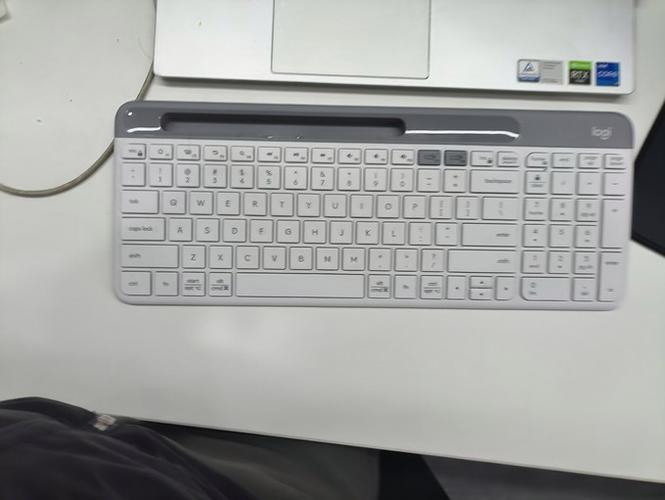
〖壹〗、罗技k345键盘的连接方法如下:安装电池:将罗技k345无线键盘安装上电池,确保电池正确放置且电量充足。打开键盘开关:找到键盘上的电源开关,并将其打开,使键盘进入工作状态。插入信号连接器:把键盘附带的信号连接器插入电脑的USB接口中。确保连接稳固,避免松动。
〖贰〗、把罗技k345无线键盘安装上电池 打开键盘开关 然后把键盘的信号连接器插入电脑的USB接口,进行连接。这时电脑系统就会自动安装接收器里的驱动程序。等待片刻,直到显示“设备驱动安装成功”。驱动安装成功以后,这时就连接成功,可以使用罗技k345无线键盘了。
〖叁〗、你确定你的键盘是蓝牙的吗?如果只是无线的是不可能用蓝牙接收的。如果是蓝牙的就键盘上应有一个复位开关类的按键,按着他直到提示灯闪了再从笔记本找。如果只是普通无线的话是肯定要接收适配器的,而且你不是一套的还接收不了Logitech的无线键盘有红外线的,还有蓝牙的。

罗技鼠标键盘如何设置键位侧键
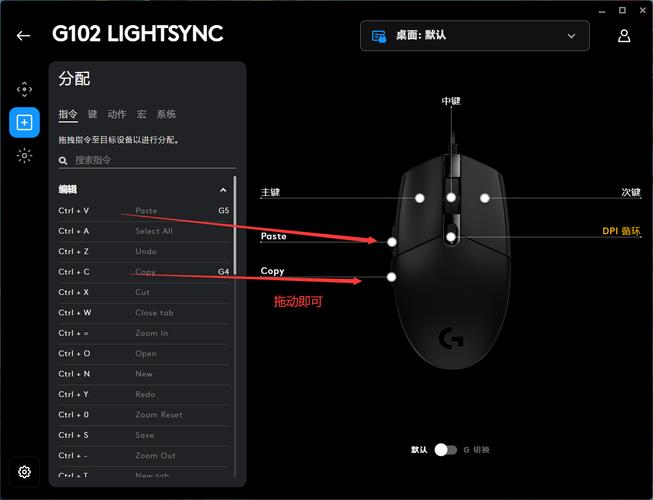
罗技鼠标可以通过以下步骤把侧键改成ctrl:打开“宏管理器”。鼠标移动到你想要设为连点的侧键,单击右键,选取“分配新命令”。在弹出的命令管理器界面,单击“多键”。在“按键”矩形区域单击右键点击插入鼠标事件-左键-点击。点击“重复选项”下拉菜单,选取“按下时”,延迟设置为50ms,点击确定即可。
下载并安装Logitech Gaming Software软件,可以从Logitech官方网站下载。 连接G304鼠标到电脑。 打开Logitech Gaming Software软件,点击“鼠标”选项。 点击“G304无线游戏鼠标”,然后在“侧面按钮”下方可以看到两个侧键(默认设置为前进和后退)。
自定义侧键:在设置页面中,你可以看到鼠标的各个按键,包括侧键。点击你想要自定义的侧键,然后从弹出的选项中选取你想要分配的功能。这些功能可能包括快捷键、宏命令、鼠标动作等。应用程序特定设置:罗技软件还允许你为特定的应用程序设置不同的按键功能。
设置罗技gpw的右边侧键的方法:把侧边按键设置成你键盘上需要按的按键,打个比方左前键=Q,右前键=E这类的然后保存,之后你就可以了。
罗技鼠标键盘设置键位侧键的方法如下:安装罗技驱动 访问罗技官方网站:首先,你需要访问罗技的官方网站,确保下载到与你的鼠标或键盘型号以及电脑操作系统相匹配的驱动程序。
罗技g29安装电脑罗技键盘如何连接电脑
〖壹〗、Ⅰ 罗技G29方向盘怎么连接电脑 需要和个人电脑连接使用usb接口,插上以后,装上驱动程序,安装好相应的驱动软件即可在游戏中使用上。使用方法:按照提示安装成功后,桌面上会有一个图标,点击进入就可以设置方向盘,也可以进入控制面板里游戏手柄选项里设置(当然要插上方向盘)。
〖贰〗、安装简便:罗技G29的安装过程相对简单,只需将电源线、踏板连接线接到方向盘底部,并利用理线槽位收纳多余线材。然后,将主机上的两个夹具固定到桌边,拧紧旋钮即可。接通电源后,方向盘会进行自检,并在电脑上下载驱动后即可使用。
〖叁〗、驱动下载与安装:虽然某些网络搜索结果显示G29方向盘的驱动下载页面标明适用于“WIN7/WIN8/WIN10”,但考虑到罗技已经更新了驱动程序以支持Windows 11,建议访问罗技官方网站或可靠的驱动下载平台,查找并下载最新的适用于Windows 11的驱动程序。安装过程通常简单明了,只需按照提示进行操作即可。
罗技驱动连点宏如何设置?罗技驱动连点宏设置方法教学
罗技驱动连点宏的设置方法如下:进入设置界面:打开罗技驱动软件,进入鼠标或键盘的设置界面。点击左侧的“命令”按钮,进入命令编辑器。选取多键设置:在命令编辑器中,点击左侧的“多键”按钮。插入鼠标事件:右键点击按键空白处,选取“插入鼠标事件”“左键”“点击”。
打开罗技驱动软件,点击左侧的“命令”按钮,这是设置连点功能的基础步骤。编辑多键命令:在命令编辑器中,点击左侧的“多键”按钮。在空白处右键点击,选取“插入鼠标事件”“左键”“点击”。设置重复选项和延迟:在下方的重复选项中选取“按下时”。将延迟更改为“50”。
打开罗技驱动软件,点击左侧的“命令”按钮,这是设置连点宏的基础步骤。设置多键命令:在命令编辑器中,点击左侧的“多键”按钮。在空白处右键点击,选取“插入鼠标事件”“左键”“点击”。在下方的重复选项中选取“按下时”,这将使得宏在按下指定按键时开始连点。将延迟更改为“50”。
首先,进入罗技HUB设置界面,选取宏功能,新建宏,并设定宏名称(如“连点2”),这应根据实际使用场景灵活设定,以便于区分不同的宏功能。
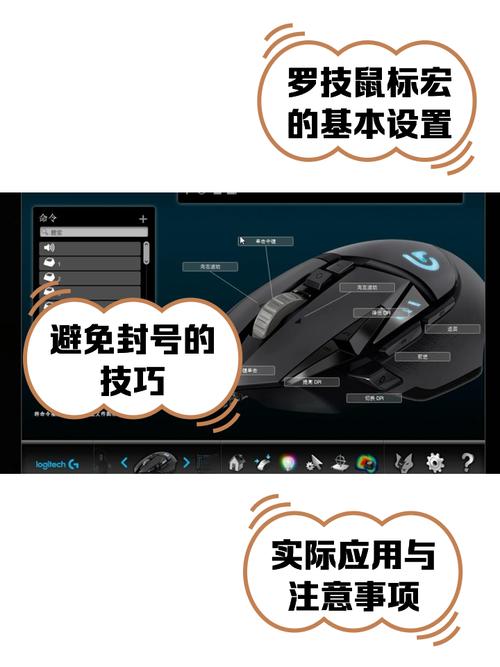
罗技鼠标设置宏和宏连点的具体步骤如下:设置宏 下载并安装软件:根据鼠标型号,在罗技官方网站下载对应的鼠标设置软件,如Logitech Gaming Software或Logitech G HUB,并安装打开。选取宏设置:在软件主页找到鼠标样式和所有按键,点击想要设置宏的按键,选取“编辑”进入宏按键的编辑窗口。
罗技g300s连点功能的设置方法如下:安装鼠标驱动:确保已经安装了罗技g300s鼠标的官方驱动程序。打开宏管理器:打开罗技的驱动软件,找到宏管理器功能。分配新命令:将鼠标移动到你希望设为连点的侧键上,右键选取“分配新命令”。设置多键宏:在弹出的命令管理器中,选取“多键”选项。
OK,关于罗技键盘驱动怎么用和罗技键盘驱动叫什么的内容到此结束了,希望对大家有所帮助。