大家好,今天来为大家分享kindle系统最新版本的一些知识点,和kindle 最新固件511的问题解析,大家要是都明白,那么可以忽略,如果不太清楚的话可以看看本篇文章,相信很大概率可以解决您的问题,接下来我们就一起来看看吧!
本文大纲:
- 〖壹〗、kindle怎么看系统版本
- 〖贰〗、kindle更新到最新版后,原来的多看系统还能用么
- 〖叁〗、这个固件更新让Kindle快了12%,你发现了吗?
- 〖肆〗、【资讯】Kindle再次更新固件,你以为只是升级了个寂寞?
- 〖伍〗、Kindle新固件更新,旧款也可升级!
kindle怎么看系统版本
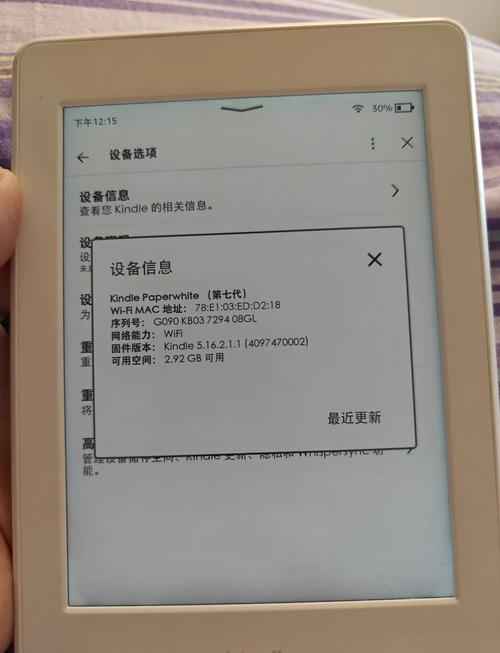
Kindle查看版本的方法如下:通过Kindle设备本身查看 进入“设置”:打开你的Kindle设备,在主界面上找到并点击“设置”选项。这个选项通常以齿轮图标表示。查找“设备信息”或“设备选项”:在设置界面中,滑动或浏览选项,直到找到“设备信息”或类似的名称(具体名称可能因Kindle型号而异)。
kindle怎么看系统版本?打开kindle,点击右上角三个点的标志(也可能是三条横杠)选取设置,再次点击右上角三个点(也可能是三条横杠)选取设备信息 此时界面里的固件版本号就是你当前的系统版本了。
首先,按下Kindle设备上的Home键返回到主界面。接着,通过点击屏幕右上角的Menu键打开菜单选项。在菜单中,选取并点击Settings选项以进入设置界面。查看固件版本:在设置界面中,向下滑动屏幕或浏览各个选项,直到在屏幕右下角找到显示当前系统固件版本的位置。
要了解Kindle运行的系统类型,您可以通过以下步骤进行查看:首先按下Home键,然后选取菜单中的“设置”选项。在设置页面底部,您将看到系统信息,其中包括当前的系统版本,例如“0.2”的系统固件版本,如下截图所示。
刷机前准备 确认Kindle版本:首先,确保你的Kindle 3是不可注册版,并且查看其当前系统版本。开机后,按Menu键,选取Settings,在这里你可以查看到Kindle的版本信息。这一步至关重要,因为不同版本的Kindle需要使用不同的刷机包。
怎么通过kindle序列号查版本?Kindle序列号一般可以在两个地方可以找到:Kindle设备一次性包装纸盒子上面,就是条形码底下的一串16位 字母+数字 的组合,即FSN码。 系统设置 - 设备信息里面。
kindle更新到最新版后,原来的多看系统还能用么
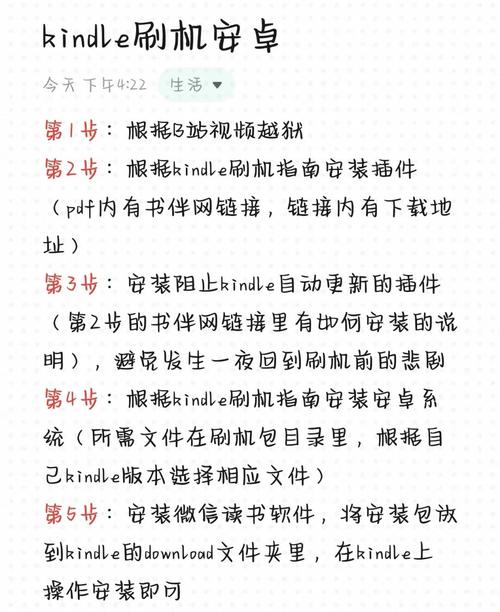
应该是可以的,不过我建议比较好不要安装多看系统了,毕竟它还是会对原kindle系统产生一定影响。我自己使用掌阅ireader时就没有安装过类似的东西,已经使用了好几年时间,一切运行都很正常。
尽管可以继续使用多看系统,但我建议用户避免这样做,因为多看系统可能会对Kindle的新系统产生不利影响。我个人使用的是掌阅iReader,并未安装过多看系统,而且已经使用了数年,设备运行稳定。如果你已经习惯了多看系统,并且决定在更新后继续使用它,请注意这可能会对新系统的稳定性造成潜在影响。
需要注意的是,如果选取更新系统,多看阅读软件将会被移除,如果你需要继续使用多看,就需要重新安装该软件。不过,本地存储的书籍资料不会受到影响。如果你担心书籍丢失,可以提前将它们移动到原系统的/document文件夹下。
不需要卸载。多看是刷入系统分区的。更新系统后会自动清理掉所有老版本的系统文件和非系统文件的数据。
您好,很高兴为您解近来只有 Kindle 1 版本的用户可以降级并刷入多看系统。如果您是这个版本,可以尝试降级操作。然而,Kindle 1 及以上版本的系统已经堵住了这个漏洞,因此近来无法通过刷多看来修改。您检查一下自己的设备版本,如果是最新版本 1,那么很遗憾,您无法刷多看。
如果用户没有进行任何选取,设备会自动跳转到多看系统。如果希望保持在原生系统,需要在重启提示界面上选取原生系统。值得注意的是,为了确保能够顺利切换回多看系统,建议在重启前确保多看阅读软件已经更新到最新版本。这样可以保证系统之间的兼容性,避免出现切换失败的情况。
这个固件更新让Kindle快了12%,你发现了吗?
〖壹〗、如果遇到设备未自动更新的情况,建议保持Kindle连接WiFi状态,并等待系统自动升级。若等待后仍未自动升级,可以访问亚马逊官方网站的Kindle电子书阅读器软件更新页面,下载与自己Kindle阅读器型号对应的固件版本,通过USB线连接Kindle与电脑,将更新软件包存入。重新打开Kindle,点击更新进行手动升级。
〖贰〗、用户可以将Kindle充满电,然后打开无线网,等待一两周,它会自动更新。如果等不及自动更新,也可以手动进行更新。具体方法是:用电脑下载固件后复制到Kindle中即可完成升级。关于锁屏屏保功能,需要注意的是:该功能是在15固件中增加的,但需要远程激活。
〖叁〗、Kindle固件的更新通常有两种方式:自动更新和手动更新。自动更新:在大多数情况下,亚马逊会在2-4周内将固件推送到Kindle上。用户只需将Kindle联网,它会自动下载适合的固件并自动更新。手动更新:如果用户希望立即更新固件,可以通过在公众号后台回复“固件更新”来获取下载链接。
【资讯】Kindle再次更新固件,你以为只是升级了个寂寞?
用户可以将Kindle充满电,然后打开无线网,等待一两周,它会自动更新。如果等不及自动更新,也可以手动进行更新。具体方法是:用电脑下载固件后复制到Kindle中即可完成升级。关于锁屏屏保功能,需要注意的是:该功能是在15固件中增加的,但需要远程激活。
Kindle最新固件版本16的更新并非只是名义上的升级,实际包含以下重要改动和功能增强:性能改善和问题修复:亚马逊官方提到了性能上的改善以及一些已知问题的修复,这是固件更新中常见的部分,旨在提升设备的稳定性和运行效率。
Kindle新固件更新,旧款也可升级!
Kindle新固件更新,旧款KPW3也可升级至最新版本12。以下是关于此次固件更新的要点:解决固件支持问题:亚马逊已解决KPW3的固件支持问题,确保旧款设备也能享受最新的软件功能。功能更新:KPW3用户将能体验到11版本的部分功能更新,如搜索体验改进和快速翻书导航的增强。
用户可以将Kindle充满电,然后打开无线网,等待一两周,它会自动更新。如果等不及自动更新,也可以手动进行更新。具体方法是:用电脑下载固件后复制到Kindle中即可完成升级。关于锁屏屏保功能,需要注意的是:该功能是在15固件中增加的,但需要远程激活。
本次固件版本号为12,适用设备型号为499 入门版 Kindle (Kindle 7)和Kindle Paperwhite 2 (KPW2)。更新内容:性能改善、问题修复及其他一般性功能加强。升级亮点:久违的更新:这次是停更型号的久违更新,对于还在使用这两款老设备的用户来说,无疑是一个好消息。
Kindle手动升级固件的步骤如下:下载更新包:首先,登录亚马逊官方网站。在主页中,找到并点击“帮助”选项。在帮助页面中,选取“Fire和Kindle”类别。进入“查看所有Fire和Kindle设备以及阅读软件”页面。根据自己的Kindle设备型号,选取对应的设备选项。
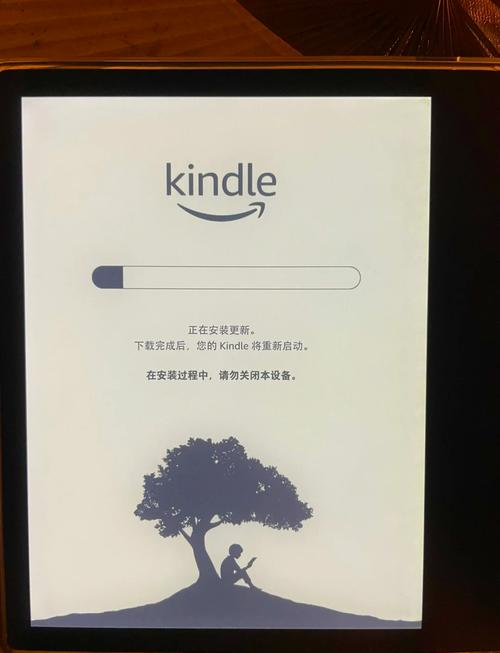
Kindle固件更新有两种方法:自动和手动。一般 Kindle 在连接 WiFi 的状态下,收到亚马逊的升级推送后会自动升级到最新版本固件,无需手动干预,但具体时间不确定,少则两三天,多则一两周半个月。若没有或等不及自动升级,也可以在此下载和自己的 Kindle 设备型号相对应的固件版本手动升级。
kindle系统最新版本的介绍就聊到这里吧,感谢你花时间阅读本站内容,更多关于kindle 最新固件511、kindle系统最新版本的信息别忘了在本站进行查找哦。