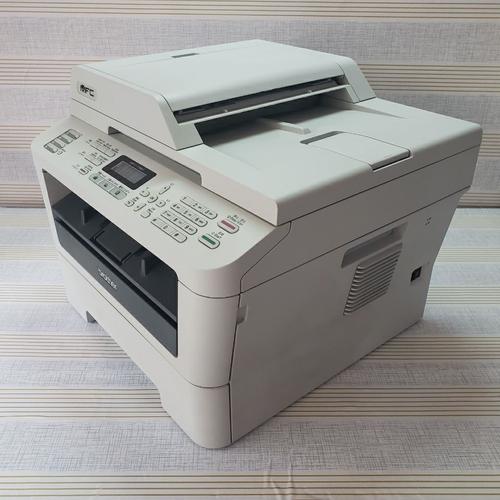
老铁们,大家好,相信还有很多朋友对于兄弟7360打印机功能介绍和兄弟7360打印机使用教程的相关问题不太懂,没关系,今天就由我来为大家分享分享兄弟7360打印机功能介绍以及兄弟7360打印机使用教程的问题,文章篇幅可能偏长,希望可以帮助到大家,下面一起来看看吧!
本文大纲:
- 〖壹〗、兄弟MFC-7360多功能一体机-适合高效办公
- 〖贰〗、兄弟7360一体机复印浓度怎么调?
- 〖叁〗、兄弟7360详细参数
- 〖肆〗、兄弟打印机7360怎么调浓度?
- 〖伍〗、兄弟mfc7360
- 〖陆〗、兄弟打印机7360怎么样?
- 〖柒〗、兄弟MFC-7360怎么扫描?
- 〖捌〗、兄弟7360打印机怎么样?
- 〖玖〗、兄弟7360主要性能
兄弟MFC-7360多功能一体机-适合高效办公
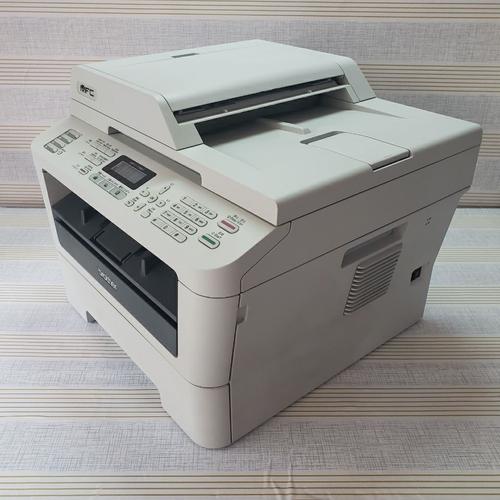
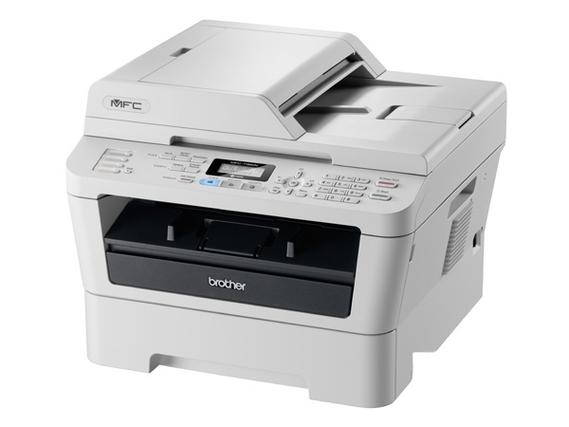
〖壹〗、兄弟MFC-7360多功能一体机是MFC-7340的升级版,不仅提升了打印速度,还标配了电话手柄。它集打印、复印、扫描和传真功能于一体,内存达16MB,打印和复印速度为24页/分钟,首页打印时间小于5秒,支持鼓粉分离设计,进一步降低了耗材成本。该机外观简约时尚,采用灰色调,非常适合现代办公环境。
〖贰〗、综合来看,MFC-7360激光一体机具备高效、多功能、经济实惠的特点,特别适合办公环境使用。它不仅能够满足用户的多种需求,还能够降低使用成本。如果您正在寻找一款高效且经济的激光一体机,MFC-7360是一个非常不错的选取。
〖叁〗、兄弟MFC-7360是市场上备受推崇的黑白激光一体机之一,因其卓越的性能和高性价比,广受办公室和家庭用户的喜欢。此款设备的推荐理由主要体现在其高效、多功能、低成本和易用性上。
兄弟7360一体机复印浓度怎么调?
设置打印浓度:可以调节打印浓度,使打印页面颜色变深或变浅。确保设备处于传真模式。对于MFC-7360,按功能键,然后按数字键7。对于MFC-7470D/MFC-7860DN,按功能键,然后按数字键6。按c键使打印页面颜色变深。或者按d键使打印页面颜色变浅。按OK键。按停止/退出键。
调整浓度:进入浓度调整界面后,使用方向键增加或减少浓度值,直到达到你满意的效果。一般来说,增加浓度会使打印内容更黑,但也可能导致打印质量下降或耗材消耗增加。保存设置:调整完毕后,按确认键或相应的保存键保存设置。退出维护模式:最后,退出维护模式,开始打印测试页以确认调整效果。
具体设置方法如下:首先,右键电脑左下角的开始(win10系统),打开【控制面板】,如图所示。然后,在控制面板里面找到【设备和打印机】,点击打开,如图所示。接着,找到自己对应的打印机的型号,鼠标左键双击打开,如图所示。点击图中的设备工具箱,这里是HP的打印机,如图所示。
兄弟7360详细参数
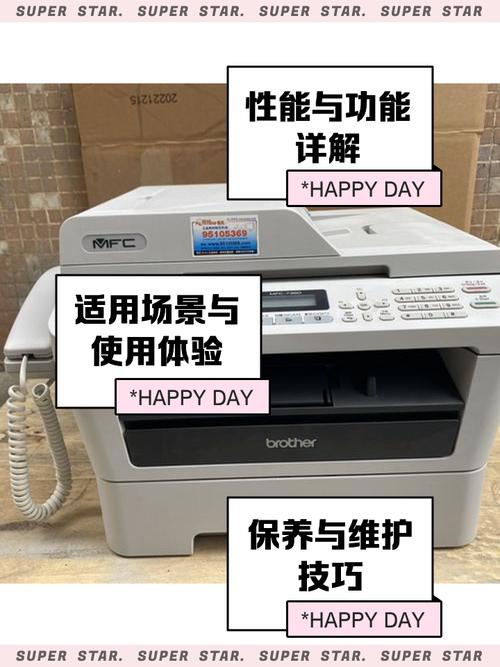
〖壹〗、兄弟7360的详细参数如下:基本功能:黑白激光多功能一体机,具备打印、复印、扫描和传真功能,最大处理幅面为A4。耗材:鼓粉分离,标准TN2215墨粉盒寿命1200页,高容量TN2225墨粉盒寿命2600页,硒鼓DR2250寿命12000页。内存与接口:内存容量16MB,不支持网络打印,接口类型USB0。
〖贰〗、兄弟7360主要性能概述这款产品是一款功能全面的黑白激光多功能一体机,专为满足办公室日常需求而设计。它集打印、复印、扫描和传真功能于一身,支持A4幅面的处理。
〖叁〗、兄弟7360的重要参数如下:产品类型:黑白激光多功能一体机,具备打印、复印、扫描及传真功能。最大处理幅面:A4,适合日常办公使用。耗材类型:采用鼓粉分离设计,墨粉盒有两种容量可选,硒鼓寿命长,降低更换频率。打印参数:黑白打印速度:24ppm。打印分辨率:高达2400×600dpi,确保卓越的打印质量。
〖肆〗、在打印性能上,兄弟7360的黑白打印速度为每分钟24页,比较高分辨率可达2400×600dpi,保证了输出文档的清晰度。复印功能也同样强大,每分钟能完成24份复印件,分辨率保持在600×600dpi,满足基本的文档复制需求。然而,需要注意的是,这款机器并不支持网络打印功能,这意味着你需要通过物理连接来进行文件传输。
兄弟打印机7360怎么调浓度?
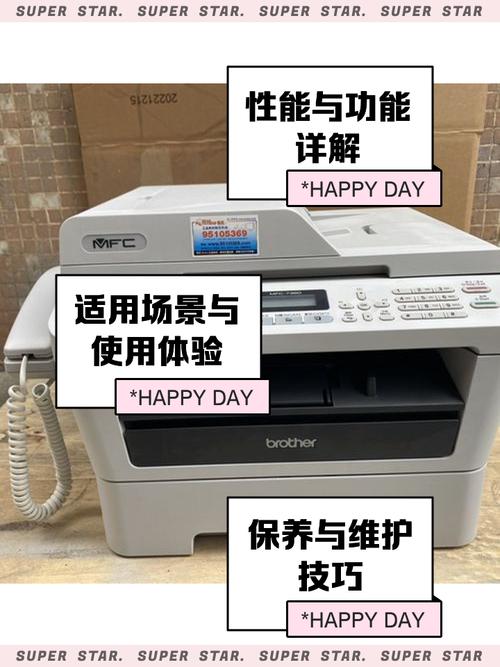
调整浓度:进入浓度调整界面后,使用方向键增加或减少浓度值,直到达到你满意的效果。一般来说,增加浓度会使打印内容更黑,但也可能导致打印质量下降或耗材消耗增加。保存设置:调整完毕后,按确认键或相应的保存键保存设置。退出维护模式:最后,退出维护模式,开始打印测试页以确认调整效果。
设置打印浓度:可以调节打印浓度,使打印页面颜色变深或变浅。确保设备处于传真模式。对于MFC-7360,按功能键,然后按数字键7。对于MFC-7470D/MFC-7860DN,按功能键,然后按数字键6。按c键使打印页面颜色变深。或者按d键使打印页面颜色变浅。按OK键。按停止/退出键。
如果你黑色打印不清晰,就把黑色浓度调高到4,点击右下角【应用】,就可以了。如图所示。
遇到打印或复印不清楚的问题?别担心,这里有简单的操作指南。首先,按“功能键”进入维护模式,依次选取相关选项,将亮度调整至理想状态。如果需要关闭省墨模式以提高清晰度,只需进入通用设置,将省墨功能关闭即可。如果问题依然存在,可能是时候检查鼓芯或清洁激光器了。
关机,粉盒取出 2,按“0、5数字键”开机 3,输入0、0数字键 4,按开始键、显示232-248(自动匀粉)5,浓度灯亮到头,按“作业插入”键。6,关机,开机。7,放入粉盒。
首先找到打印机的油墨取出开关;按住开关,打开打印机盖子了;找到油墨盒子;将油墨盒子取出来;上下摇晃,多次重复;摇晃好了之后,放进打印机;再次打印的时候,就好了。
兄弟mfc7360
〖壹〗、兄弟mfc7360打印机,显示接收传真也会存储在内存中,直到更换了墨粉盒和内存已满,说明打印机需要清零了; 操作如下: 打开前盖; 按清除键(clear); 按启用键(start) 按00 过几秒 关前盖 就可以了 注意: 这是加粉清零方法。
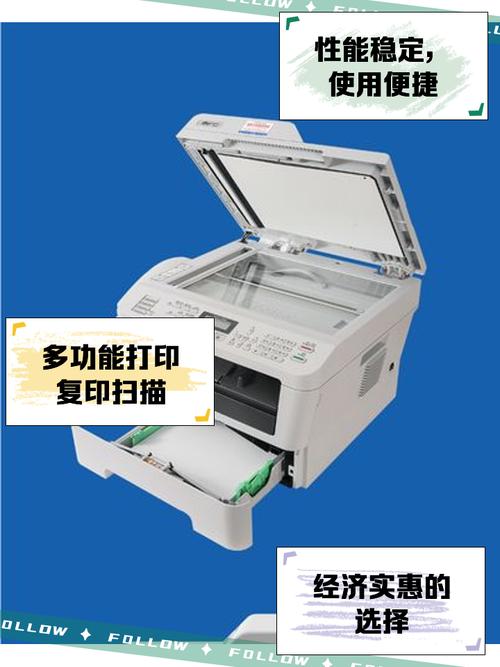
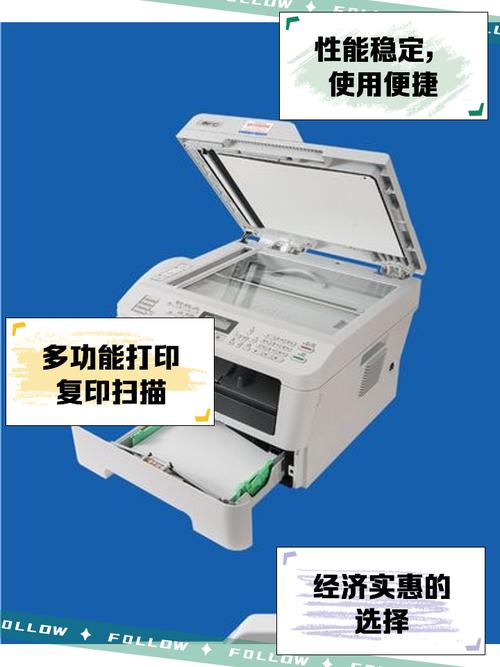
〖贰〗、对于单页文件,正面朝下放置在扫描玻璃板上,并确保文件摆放整齐。对于多页文件,使用自动进稿器,将文件正面朝上放入,同样注意文件的整齐排列。启动扫描软件:可以通过双击计算机上的兄弟MFC7360扫描图标启动。或者通过电脑的“设备和打印机”界面,选中兄弟MFC7360打印机,右键点击选取“开始扫描”。
〖叁〗、兄弟MFC7360扫描方法如下:直接在打印机控制面板上操作:将要扫描的文档放在打印机的扫描区域。在打印机的控制面板上选取“扫描”功能。根据屏幕提示,选取扫描的质量和格式等设置。按下“开始”按钮,打印机就会开始扫描文档,并将扫描结果保存到预设的文件夹中。
〖肆〗、准备工作:确保兄弟MFC7360多功能一体机已正确安装并与电脑连接。电脑需安装对应的驱动程序和扫描软件,这些通常可从兄弟官方网站下载。放置文件:打开扫描仪盖子,将待扫描文件正面朝下放置在扫描玻璃上,或放入自动进稿器。确保文件摆放整齐,关闭扫描仪盖子并轻轻按下以确保文件与扫描玻璃紧密接触。
〖伍〗、兄弟MFC7360打印机不能打印只能扫描的原因可能是打印机被暂停了。以下是可能导致这种情况的几个原因及解决方法:打印机状态被暂停:原因:打印机可能被用户或系统自动设置为暂停状态,导致无法打印。解决方法:在Windows系统的右下角通知区域找到打印机图标,双击打开打印队列。
兄弟打印机7360怎么样?
兄弟打印机7360的打印质量非常出色,可以打印出1200x1200dpi的分辨率。它的打印速度也非常快,可以达到35页/分钟。这款打印机还支持双面打印,可以节省纸张和时间。扫描、复印和传真 兄弟打印机7360的多功能性非常强大,它可以扫描、复印和传真。它的扫描分辨率为1200x2400dpi,可以扫描A4纸张和书籍等物品。
兄弟7360打印机在打印效果方面表现出色。它采用了高分辨率打印技术,能够呈现出清晰的文字和细腻的图像。无论是打印文档还是照片,都能够获得满意的效果。高效稳定的性能 兄弟7360打印机在性能上表现出色。它具有高速打印能力,能够处理大量的打印任务。
总体来说,7360打印机在打印速度和部件更换方面表现优秀,但在外观设计、声音效果和复印功能上存在改进空间。此外,其维修服务也有待提高。在使用了近一年后,尽管遇到了一些小问题,但总体上仍然是一款值得推荐的打印机。
兄弟7360打印机表现良好。兄弟7360是一款功能齐全、性能稳定的打印机。以下是对它的 打印质量和速度 兄弟7360在打印质量和速度方面表现出色。它采用了高分辨率打印技术,能够产生清晰、锐利的文字,图形和图像打印效果也相当不错。同时,它的打印速度较快,能够满足一般办公和家庭使用需求。
这两款打印机的主要差异在于双面打印功能。联想7650DF支持双面打印,而兄弟7360则不具备这一功能。双面打印功能对于需要频繁处理大量文档的办公环境来说,无疑是一个重要的考虑因素。联想7650DF的双面打印功能,可以显著减少纸张使用,提高工作效率,同时也能降低办公成本。

兄弟MFC-7360怎么扫描?
〖壹〗、确保兄弟MFC7360多功能一体机已正确安装并与电脑连接。电脑需安装对应的驱动程序和扫描软件,这些通常可从兄弟官方网站下载。放置文件:打开扫描仪盖子,将待扫描文件正面朝下放置在扫描玻璃上,或放入自动进稿器。确保文件摆放整齐,关闭扫描仪盖子并轻轻按下以确保文件与扫描玻璃紧密接触。选取扫描设置:在电脑上启动扫描软件。
〖贰〗、兄弟MFC7360扫描方法如下:直接在打印机控制面板上操作:将要扫描的文档放在打印机的扫描区域。在打印机的控制面板上选取“扫描”功能。根据屏幕提示,选取扫描的质量和格式等设置。按下“开始”按钮,打印机就会开始扫描文档,并将扫描结果保存到预设的文件夹中。
〖叁〗、打开电脑开始菜单,选取设备和打印机按钮。在弹出的界面中可以看到兄弟MFC-7360打印机。选中该打印机,点击右键,选取开始扫描。在弹出的扫描对话框中选取彩色和JPG格式,点击扫描按钮。扫描仪开始进行扫描进程中。扫描完成以后自动弹出导入图片和视频对话框,点击导入。
〖肆〗、可以通过双击计算机上的兄弟MFC7360扫描图标启动。或者通过电脑的“设备和打印机”界面,选中兄弟MFC7360打印机,右键点击选取“开始扫描”。设置扫描参数:在扫描软件中,选取适当的扫描模式。根据需要调整扫描参数,如分辨率、颜色模式等,以获得预期的扫描质量和文件大小。
〖伍〗、使用兄弟MFC7360扫描文件的步骤如下:确保连接正确:确保兄弟MFC7360扫描仪与电脑正确连接。安装相应的驱动程序和扫描软件,这些通常可以在购买设备时附带的光盘中找到,或者从兄弟官方网站下载。打开扫描软件:启动已安装的扫描软件,该软件通常具有直观的用户界面,便于操作。
〖陆〗、将待扫描的文档或图片放置在扫描仪的玻璃板上。设置扫描参数:通过兄弟MFC7360的控制面板选取合适的扫描选项,如扫描分辨率、色彩模式等。这些选项通常在控制面板上可以通过按键或触摸屏进行选取。开始扫描:按下开始扫描的按钮,兄弟MFC7360将开始工作,将文档或图片转换成电脑可以识别的数字格式。
兄弟7360打印机怎么样?
〖壹〗、兄弟MFC---7340打印机连接不到电脑,原因如下:打印机数据线连接是否正常,检查数据线或更换新的数据线;打印机驱动程序安装错误,去官方网站下载正确的驱动安装;打印机与电脑连接的USB损坏,更换usb口;打印机本身质量有问题或主控板损坏,更换主控板。
〖贰〗、兄弟打印机7360的打印质量非常出色,可以打印出1200x1200dpi的分辨率。它的打印速度也非常快,可以达到35页/分钟。这款打印机还支持双面打印,可以节省纸张和时间。扫描、复印和传真 兄弟打印机7360的多功能性非常强大,它可以扫描、复印和传真。它的扫描分辨率为1200x2400dpi,可以扫描A4纸张和书籍等物品。
〖叁〗、总体来说,7360打印机在打印速度和部件更换方面表现优秀,但在外观设计、声音效果和复印功能上存在改进空间。此外,其维修服务也有待提高。在使用了近一年后,尽管遇到了一些小问题,但总体上仍然是一款值得推荐的打印机。

兄弟7360主要性能
兄弟牌7360打印机的质量和性能怎样 :质量不错,比新款的还好,老款粉仓大,硒鼓寿命12000页,新款才10000页,粉仓还小。2,mfc7360是什么型号的打印机 :MFC-736兄弟牌号打印机。兄弟 MFC-7360多功能一体机产品类型为黑白激光多功能一体机 。
兄弟7360主要性能概述这款产品是一款功能全面的黑白激光多功能一体机,专为满足办公室日常需求而设计。它集打印、复印、扫描和传真功能于一身,支持A4幅面的处理。
兄弟7360的详细参数如下:基本功能:黑白激光多功能一体机,具备打印、复印、扫描和传真功能,最大处理幅面为A4。耗材:鼓粉分离,标准TN2215墨粉盒寿命1200页,高容量TN2225墨粉盒寿命2600页,硒鼓DR2250寿命12000页。内存与接口:内存容量16MB,不支持网络打印,接口类型USB0。
兄弟7360打印机在性能上表现出色。它具有高速打印能力,能够处理大量的打印任务。同时,该打印机还具有较低的故障率和较长的使用寿命,为用户提供了稳定可靠的打印体验。良好的多功能性 兄弟7360打印机不仅具备基本的打印功能,还具有良好的多功能性。
兄弟打印机7360的多功能性非常强大,它可以扫描、复印和传真。它的扫描分辨率为1200x2400dpi,可以扫描A4纸张和书籍等物品。它的复印速度为35页/分钟,可以复印A4纸张和双面文档。它的传真速度为36kbps,可以传真A4纸张和双面文档。
文章到此结束,如果本次分享的兄弟7360打印机功能介绍和兄弟7360打印机使用教程的问题解决了您的问题,那么我们由衷的感到高兴!