大家好,今天小编来为大家解答以下的问题,关于怎么开启电脑前置音频,怎么开启电脑前置音频功能这个很多人还不知道,现在让我们一起来看看吧!
本文大纲:
- 〖壹〗、怎么在电脑设置前面板音频
- 〖贰〗、电脑怎么设置前置面板音频输出?
- 〖叁〗、台式电脑怎样设置前置音频输出
- 〖肆〗、电脑怎么打开前置面板声音
- 〖伍〗、电脑怎么设置前置面板音频输出
- 〖陆〗、电脑前置面板音频怎么设置
怎么在电脑设置前面板音频
电脑设置前置面板音频的具体操作步骤如下:鼠标点击“计算机”右键,选取“管理”项。再依次选取“设备管理器”,在右边菜单中找到“声音、音频和游戏控制器”选项,确认声卡驱动没有问题。将耳机插入电脑后置耳机插孔,再选取电脑右下角的小喇叭,右击,选取“声音管理器”。
电脑前置面板音频的设置步骤如下:打开控制面板 启动电脑:首先,确保你的电脑已经正常启动。进入开始菜单:点击屏幕左下角的“开始”按钮。打开控制面板:在开始菜单中,找到并点击“控制面板”选项。
通过操作系统声音设置 打开声音设置:在Windows系统中,点击任务栏右下角的音量图标,选取“声音设置”或进入系统设置中的“音频设备”。选取音频设备:在声音设置界面中,找到并选取与前面板音频相关的选项,通常标记为“前面板”或类似名称。
打开电脑并点击开始:首先,确保你的电脑已经开机并处于可操作状态。点击屏幕左下角的“开始”按钮。进入控制面板:在开始菜单中,找到并点击“控制面板”选项。这是Windows系统提供的一个用于管理硬件和软件的工具集合。打开“Realtek高清晰音频配置”:在控制面板中,找到并点击“Realtek高清晰音频配置”选项。

电脑怎么设置前置面板音频输出?
〖壹〗、电脑设置前置面板音频的具体操作步骤如下:鼠标点击“计算机”右键,选取“管理”项。再依次选取“设备管理器”,在右边菜单中找到“声音、音频和游戏控制器”选项,确认声卡驱动没有问题。将耳机插入电脑后置耳机插孔,再选取电脑右下角的小喇叭,右击,选取“声音管理器”。
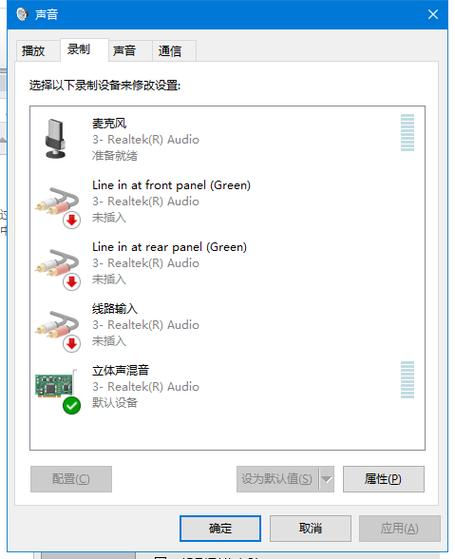
〖贰〗、检查硬件连接 确保前置音频面板和连接线完好:在进行任何软件设置之前,请检查前置音频面板和连接线是否完好无损,没有松动或损坏的情况。 进入控制面板 找到声音或音频管理器的设置:通常可以通过在桌面右下角点击音量图标,然后选取“播放设备”或“声音”来访问控制面板中的声音设置。
〖叁〗、在打开的“Realtek高清晰音频配置”窗口中,找到并点击“音频I/O”选项。这个部分通常用于管理音频输入和输出的设置。设置前置面板音频:在音频I/O设置中,你会看到多个音频设备选项,包括前置面板音频。确保选中或启用前置面板音频选项,以便让电脑能够识别并使用前置面板的音频输入和输出端口。
〖肆〗、台式电脑设置前置音频输出的方法如下:打开控制面板 首先,需要打开台式电脑的控制面板。这可以通过在开始菜单中搜索“控制面板”来实现,或者通过运行窗口(Win+R)输入“control”来快速打开。进入Realtek高清晰音频配置 在控制面板中,找到并点击“Realtek高清晰音频管理器”或类似的选项。

台式电脑怎样设置前置音频输出
电脑设置前置面板音频的具体操作步骤如下:鼠标点击“计算机”右键,选取“管理”项。再依次选取“设备管理器”,在右边菜单中找到“声音、音频和游戏控制器”选项,确认声卡驱动没有问题。将耳机插入电脑后置耳机插孔,再选取电脑右下角的小喇叭,右击,选取“声音管理器”。
台式电脑设置前置音频输出的方法如下:打开控制面板 首先,需要打开台式电脑的控制面板。这可以通过在开始菜单中搜索“控制面板”来实现,或者通过运行窗口(Win+R)输入“control”来快速打开。进入Realtek高清晰音频配置 在控制面板中,找到并点击“Realtek高清晰音频管理器”或类似的选项。
检查硬件连接 确保前置音频面板和连接线完好:在进行任何软件设置之前,请检查前置音频面板和连接线是否完好无损,没有松动或损坏的情况。 进入控制面板 找到声音或音频管理器的设置:通常可以通过在桌面右下角点击音量图标,然后选取“播放设备”或“声音”来访问控制面板中的声音设置。
打开控制面板 首先,点击电脑左下角的“开始”按钮,然后选取“控制面板”。进入Realtek高清晰音频配置 在控制面板中,找到并打开“Realtek高清晰音频配置”。选取音频I/O 在Realtek高清晰音频配置窗口中,选取“音频I/O”选项卡。
要设置台式电脑的前置音频输出,可以按照以下步骤进行操作:打开控制面板:首先,点击电脑桌面左下角的“开始”按钮,然后选取“控制面板”。打开Realtek高清晰音频配置:在控制面板中,找到并点击“Realtek高清晰音频配置”或类似的音频管理工具。
台式电脑前面板没声音,可以尝试以下方法进行设置:检查音箱或耳机连接:首先确认音箱或耳机的线是否正确插入了前置面板的音频接口。确保没有插错孔位,比如误插入麦克风孔。正确的插入位置应该是绿色的“音频输出”孔。
电脑怎么打开前置面板声音
〖壹〗、电脑设置前置面板音频的具体操作步骤如下:鼠标点击“计算机”右键,选取“管理”项。再依次选取“设备管理器”,在右边菜单中找到“声音、音频和游戏控制器”选项,确认声卡驱动没有问题。将耳机插入电脑后置耳机插孔,再选取电脑右下角的小喇叭,右击,选取“声音管理器”。
〖贰〗、首先,在电脑的开始菜单中找到并打开“控制面板”。进入音频配置:在控制面板中,找到并打开“Realtek高清晰音频配置”(注意,不同的电脑或声卡品牌可能界面有所不同,但步骤类似)。选取音频I/O设置:在打开的“Realtek高清晰音频配置”窗口中,选取“音频I/O”选项。
〖叁〗、在打开的音频配置窗口中,选取“音频I/O”选项。打开接头设置:在音频I/O设置中,找到并点击“设置”按钮,进入接头设置界面。勾选禁用前面板插孔检测:在弹出的“接头设置”窗口中,找到“禁用前面板插孔检测”选项,并勾选它。这个选项通常默认是不勾选的,未勾选会导致前置面板接口无声音。

电脑怎么设置前置面板音频输出
〖壹〗、电脑设置前置面板音频的具体操作步骤如下:鼠标点击“计算机”右键,选取“管理”项。再依次选取“设备管理器”,在右边菜单中找到“声音、音频和游戏控制器”选项,确认声卡驱动没有问题。将耳机插入电脑后置耳机插孔,再选取电脑右下角的小喇叭,右击,选取“声音管理器”。
〖贰〗、检查硬件连接 确保前置音频面板和连接线完好:在进行任何软件设置之前,请检查前置音频面板和连接线是否完好无损,没有松动或损坏的情况。 进入控制面板 找到声音或音频管理器的设置:通常可以通过在桌面右下角点击音量图标,然后选取“播放设备”或“声音”来访问控制面板中的声音设置。
〖叁〗、在打开的“Realtek高清晰音频配置”窗口中,找到并点击“音频I/O”选项。这个部分通常用于管理音频输入和输出的设置。设置前置面板音频:在音频I/O设置中,你会看到多个音频设备选项,包括前置面板音频。确保选中或启用前置面板音频选项,以便让电脑能够识别并使用前置面板的音频输入和输出端口。
〖肆〗、打开控制面板:点击电脑左下角的“开始”按钮,选取“控制面板”进入。 进入音频管理:在控制面板中,找到并点击“硬件和声音”选项,随后选取“Realtek高清晰音频管理器”进入音频管理界面。 设置插孔选项:在音频管理器中,找到并点击“插孔设置”选项。
电脑前置面板音频怎么设置
〖壹〗、电脑设置前置面板音频的具体操作步骤如下:鼠标点击“计算机”右键,选取“管理”项。再依次选取“设备管理器”,在右边菜单中找到“声音、音频和游戏控制器”选项,确认声卡驱动没有问题。将耳机插入电脑后置耳机插孔,再选取电脑右下角的小喇叭,右击,选取“声音管理器”。
〖贰〗、电脑前置面板音频的设置步骤如下:打开控制面板 启动电脑:首先,确保你的电脑已经正常启动。进入开始菜单:点击屏幕左下角的“开始”按钮。打开控制面板:在开始菜单中,找到并点击“控制面板”选项。
〖叁〗、检查硬件连接 确保前置音频面板和连接线完好:在进行任何软件设置之前,请检查前置音频面板和连接线是否完好无损,没有松动或损坏的情况。 进入控制面板 找到声音或音频管理器的设置:通常可以通过在桌面右下角点击音量图标,然后选取“播放设备”或“声音”来访问控制面板中的声音设置。
〖肆〗、在控制面板中,找到并点击“Realtek高清晰音频配置”选项。这个选项通常与你的声卡驱动程序相关联,用于配置音频设备的设置。选取音频I/O:在打开的“Realtek高清晰音频配置”窗口中,找到并点击“音频I/O”选项。这个部分通常用于管理音频输入和输出的设置。
〖伍〗、打开控制面板:点击电脑左下角的“开始”按钮,选取“控制面板”进入。 进入音频管理:在控制面板中,找到并点击“硬件和声音”选项,随后选取“Realtek高清晰音频管理器”进入音频管理界面。 设置插孔选项:在音频管理器中,找到并点击“插孔设置”选项。
关于怎么开启电脑前置音频和怎么开启电脑前置音频功能的介绍到此就结束了,不知道你从中找到你需要的信息了吗 ?如果你还想了解更多这方面的信息,记得收藏关注本站。