大家好,今天小编来为大家解答电脑为啥没声音了这个问题,电脑为啥没声音了怎么回事很多人还不知道,现在让我们一起来看看吧!
本文大纲:
- 〖壹〗、电脑一点声音都没有了怎么办?
- 〖贰〗、电脑怎么突然就没声音了
- 〖叁〗、为什么电脑突然没声音了?
- 〖肆〗、电脑没声音闹钟好像
- 〖伍〗、电脑突然没有声音,但其他一切正常,怎么回事
- 〖陆〗、电脑没有声音了怎么弄
- 〖柒〗、为什么电脑没声音了
- 〖捌〗、电脑没声音了怎么设置
电脑一点声音都没有了怎么办?
〖壹〗、当电脑突然没有声音时,可以尝试以下步骤进行解决:检查音量控制:按下键盘上的“Win + 音量键”确认音量是否已调至最低或被关闭。右键点击任务栏的音量图标,确保“静音”选项未被勾选。检查音频设备:右键点击任务栏的音量图标,选取“声音设置”。在“输出”部分确认默认音频设备是否正确。如不正确,选取正确的音频设备。
〖贰〗、双击右下角的喇叭图标,看看又没被打钩的,有的话全点没了,不行的话再把音量调到最大,再不行的话就找专业人士吧! 电脑没有声音是怎么回事 首先看看你是否有设置设备静音,如果没有设置静音的话就可能是声卡驱动程序没有装,或者驱动程序损坏导致的了。
〖叁〗、电脑一点声音都没有了怎么办 您可以在系统内尝试以下方法解决电脑没声音的问题: 确认输出设备状态设定 a. 请在Windows搜寻栏输入[声音设置]『1』,并点选[打开]『2』。c. 依照疑难解答员提供的说明完成故障排除过程。
〖肆〗、第一个原因可能是硬件方面的,先插上耳机试一下有没有声音,一定要插对,如果没有声音,可能是电脑音频输出接口损坏了,比较好找专业人士进行维修。 步骤阅读 2 如果电脑没有声音有小喇叭的话,可能是小喇叭被静音了,检查一下,右键选取音量控制,把全部静音上的对勾去掉即可。
〖伍〗、是否设置了静音?查看电脑右下角声音图标是否为静音状态。若是,请点击它并调节音量后尝试。若外接耳机,耳机声音正常 请恢复BIOS默认设置。华硕笔记本恢复BIOS默认设置方式:开机按F2进入BIOS、按F9回车恢复BIOS默认值(图形界面BIOS需先按F7进入高级模式),按F10回车保存设置并重启。
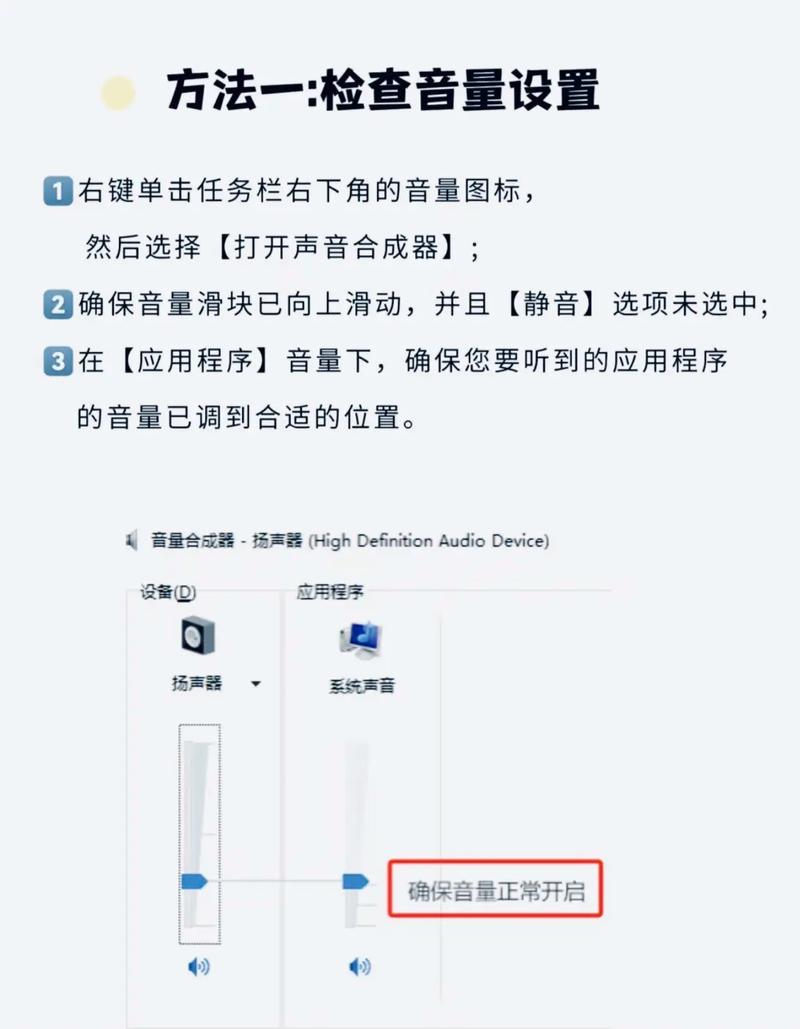
电脑怎么突然就没声音了
〖壹〗、声卡驱动问题:尝试更新或重新安装声卡驱动程序。可以通过设备管理器进行驱动更新,或者从电脑品牌官方网站或声卡制造商官方网站下载最新驱动进行安装。物理连接与硬件问题:确保耳机或扬声器已正确插入电脑的音频接口。尝试更换不同的音频接口或设备,以排除接口或设备故障的可能性。
〖贰〗、如果电脑没有音效装置,可能是主机板内建的音效功能被关闭。在这种情况下,需在“声音及音讯装置”中确认音效设置。如无音讯装置,请在主机板的BIOS中调整设置,开启内建音效功能。保存设置后,在设备管理器中确认音效功能是否已开启。
〖叁〗、声卡崩溃或者是驱动存在问题。解决方法如下:电脑的声卡崩溃了,一般情况下重启电脑就行。使用一些检测驱动的软件查看是否是驱动的问题。如果发现驱动有问题,更新驱动后重启电脑即可。
〖肆〗、电脑突然没声音可能由以下多种原因造成:静音设置:检查系统右下角的音量图标,若显示中间带有一杠的圆圈,表示声卡输出已设置为静音。单击音量图标并取消静音选项前的勾选即可恢复。声卡驱动程序问题:音量图标变为灰色或带有红叉,且无法更改属性时,可能是声卡驱动程序缺失或损坏。

为什么电脑突然没声音了?
〖壹〗、电脑突然没声音的原因可能有以下几种:静音设置 最常见的原因是电脑被设置为静音。检查任务栏右下角的“小喇叭”图标,如果出现中带一杠的圆圈,表示声卡输出被设置为静音。此时,只需单击“小喇叭”图标,去掉“静音”选项前的钩即可恢复声音。
〖贰〗、可能因为误操作或不小心按到键盘上的静音快捷键,导致扬声器被设置为静音状态。解决方法:点击右下角的音量图标,检查是否处于静音状态,如果是,则拖动音量进度条以恢复声音。卸载或重新安装声卡 Windows系统更新可能导致声卡驱动出现问题,从而使电脑没有声音。
〖叁〗、电脑突然没声音了,可能的原因及解决方法如下: 声音服务未开启 确认服务状态:通过“运行”窗口输入“services.msc”打开服务列表,检查“Windows Audio”服务是否已启动。如显示为“已停止”,需将其改为“已启动”。

电脑没声音闹钟好像
电脑没声音的原因及解决办法音量被调整为0:可能是用户不小心将音量调至最低或静音状态。可点击任务栏右下角的音量图标,拖动滑块调整扬声器音量至合适位置。音频输出设备异常:音频设备可能未正确连接,或驱动出现问题。
因为在室内习惯把手机调成静音或是震动,而到室外就恢复成来电响铃状态,所以我也经常会遇到这种情况,就养成经常查看闹钟音量的习惯。D. WIN10电脑闹钟没声音 启动闹钟。方法一:“开始”按钮--“所有应用”--导航到“字母 N”--点击“闹钟”。
亲测可用,只需设置电脑的通知时可以播放声音,再重新设置电脑的睡眠时间。
这是出现硬件故障的报警。是内存或显卡与主板接触不良造成的(会出现不同的报警声)。解决方法:长按电源开关按钮关闭电脑,拔下电源,把内存条拔下,用硬橡皮擦拭内存条的金手指,擦净后插会主板,开机;如果问题还在,照上面办法再处理显卡。

电脑突然没有声音,但其他一切正常,怎么回事
方法一:首先点击控制面板。然后点击硬件和声音。进入后点击更改系统声音。看看声音设置是否为windows默认。方法二:首先右键单击此电脑,点击管理。进入后点击设备管理器。然后找到声音、视频和游戏控制器,双击因特尔显示器音频。查看设备是否正常运行。如果此设备被禁用,就点击右下角的启动设备。
win10电脑扬声器正常但是没有声音,可能的原因及解决方法如下:驱动故障 检查并重启声卡驱动:步骤:鼠标右键点击电脑桌面的开始菜单,选取“设备管理器”打开。在设备管理器窗口中,展开“声音,视频和游戏控制器”,鼠标右键列表中的驱动程序,选取“禁用设备”。
当笔记本电脑突然没声音,但音量显示正常时,可以尝试以下步骤解决:检查音量设置:确保音量未被设置为静音。调整音量到合适的位置,确保不是由于音量过低导致的无声。关闭可能影响音频播放的应用:检查是否有其他应用程序覆盖了默认播放器或占用了音频资源。
win10电脑扬声器正常但是没有声音,可能是以下原因及解决方法:驱动故障 禁用并重新启用声卡驱动:打开设备管理器,展开“声音,视频和游戏控制器”。鼠标右键列表中的声卡驱动程序,选取“禁用设备”。在弹出的提示框中选取“是”,然后再重新启用设备。
静音设置或应用单独静音系统整体音量正常,但可能存在应用单独静音或默认音量设置过低的情况。例如,浏览器、视频播放器等软件可能被误调为静音。操作方法:点击任务栏右下角音量图标,确认未静音且音量适中;右键音量图标,选取“打开音量合成器”,检查各应用音量是否被单独静音或调低。

电脑没有声音了怎么弄
没声音是因为电脑在休眠后重启时没有把声卡驱动带起来。这样的情况多数是因为你的声卡驱动是电脑操作系统自带的原因,我们需要把声卡驱动重新启动下。步骤如下 点击左下角开始,找到控制面板 然后找到硬件和声音,点开。然后找到设备管理器,点开 点开声音、视频和游戏控制器 然后右键点击禁用Realtek High Definition Audio。
或者右键单击“计算机”,然后依次选取“属性”、“设备管理器”,如果看到声卡设备前面有一个向下箭头的标识,则表示当前声卡已被禁用:如果要启用,右键单击此设备,选取“启用”:稍后系统会查找并自动完成声卡驱动的安装。如果经过此操作仍未修复,建议按照第2步重装声卡驱动。
双击右下角的喇叭图标,看看又没被打钩的,有的话全点没了,不行的话再把音量调到最大,再不行的话就找专业人士吧! 电脑没有声音是怎么回事 首先看看你是否有设置设备静音,如果没有设置静音的话就可能是声卡驱动程序没有装,或者驱动程序损坏导致的了。
是否设置了静音?查看电脑右下角声音图标是否为静音状态。若是,请点击它并调节音量后尝试。若外接耳机,耳机声音正常 请恢复BIOS默认设置。华硕笔记本恢复BIOS默认设置方式:开机按F2进入BIOS、按F9回车恢复BIOS默认值(图形界面BIOS需先按F7进入高级模式),按F10回车保存设置并重启。
查看扬声器是否被设置为静音状态:若笔记本设置了静音状态,那么开机启动后扬声器将没有声音。办法:按键盘【FN】+【F6】组合键取消静音,屏幕就会出现音量大小的提示 核实声音播放默认设备是否为本机声卡:如果声音播放默认设备不是本机声卡,那么开机笔记本喇叭也会没有声音。
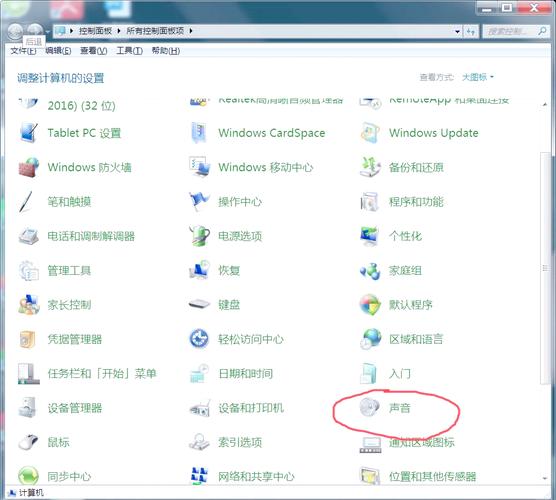
为什么电脑没声音了
如果重新启动电脑后又正常了,则声卡驱动出问题的可能性比较大,一般是安装了不正确的声卡驱动造成的。请直接执行第2步的操作。如果重启电脑还是没有声音,原因就比较复杂了,见如下解决方案。检查系统是否被静音或设置的音量较低。
电脑突然没声音的原因可能有以下几种:静音设置 最常见的原因是电脑被设置为静音。检查任务栏右下角的“小喇叭”图标,如果出现中带一杠的圆圈,表示声卡输出被设置为静音。此时,只需单击“小喇叭”图标,去掉“静音”选项前的钩即可恢复声音。
没声音是因为电脑在休眠后重启时没有把声卡驱动带起来。这样的情况多数是因为你的声卡驱动是电脑操作系统自带的原因,我们需要把声卡驱动重新启动下。步骤如下 点击左下角开始,找到控制面板 然后找到硬件和声音,点开。

电脑没声音了怎么设置
〖壹〗、方法一:检查音频和音量设置 核心操作:检查电脑音量是否开启或过低,以及音频输出设备(如耳机、音箱)是否连接正常。详细步骤:确认电脑右下角的音量图标是否显示正常,点击图标查看音量是否调至最低,如果是,则调高音量。检查音频输出设备是否已正确连接到电脑,如耳机或音箱的插头是否插紧,接口是否清洁无杂物。
〖贰〗、方法一:在任务栏图标中开启电脑声音 操作步骤:首先检查任务栏右侧的声音图标是否显示静音状态。如果是,右键点击声音图标,在弹出的菜单中取消勾选【静音】选项,即可开启电脑声音。图示:方法二:在系统设置中开启电脑声音 操作步骤:进入电脑系统设置,找到并点击【声音】选项。
〖叁〗、点击左下角开始,找到控制面板 然后找到硬件和声音,点开。然后找到设备管理器,点开 点开声音、视频和游戏控制器 然后右键点击禁用Realtek High Definition Audio。然后右键再点击启用Realtek High Definition Audio。
〖肆〗、检查音量设置 首先,确保电脑的音量没有被静音或调至最低。可以通过点击任务栏右下角的音量图标,检查主音量是否处于适中或较高水平,并确保没有勾选“静音”选项。检查音频设备 确认音频设备连接正确:检查音箱或耳机是否正确连接到电脑的音频输出接口上。如果是使用USB音箱,确保USB接口连接稳定。
〖伍〗、当电脑声音消失时,可以尝试以下方法来恢复声音:调整音频管理器设置 打开音频管理器:双击桌面或任务栏中的音频管理器图标。进入设置选项:在音频管理器界面中,点击右上角“设置”,然后选取“选项”。调整插孔设置:在“选项”界面中,找到并点击“插孔设置”。
END,本文到此结束,如果可以帮助到大家,还望关注本站哦!



