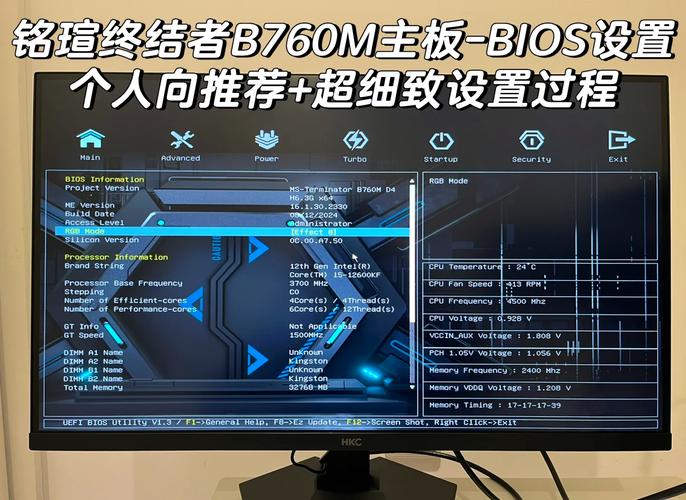
本篇文章给大家谈谈电脑系统bios怎么设置,以及电脑bios设置详解对应的知识点,文章可能有点长,但是希望大家可以阅读完,增长自己的知识,最重要的是希望对各位有所帮助,可以解决了您的问题,不要忘了收藏本站喔。
本文大纲:
- 〖壹〗、电脑blos怎么设置做系统
- 〖贰〗、主板bios怎么设置?
- 〖叁〗、电脑系统的BIOS如何设置
- 〖肆〗、电脑系统bios设置win7到win10怎么设置bios
- 〖伍〗、HP换系统BIOS怎么设置
- 〖陆〗、重装系统前要怎么设置BIOS
- 〖柒〗、安装win10怎么设置bios
- 〖捌〗、重装系统怎么设置bios
- 〖玖〗、windows系统进入bios设置的几种方法
- 〖拾〗、hp电脑如何进入bios设置硬盘模式呢?
电脑blos怎么设置做系统
〖壹〗、电脑BIOS设置U盘启动重装系统的步骤如下:准备工作 提前制作U盘启动盘:在进行BIOS设置之前,需要先制作一个U盘启动盘。这可以通过专业的制作工具来完成,如韩博士U盘启动盘制作工具,具体教程可借鉴相关详细教程。
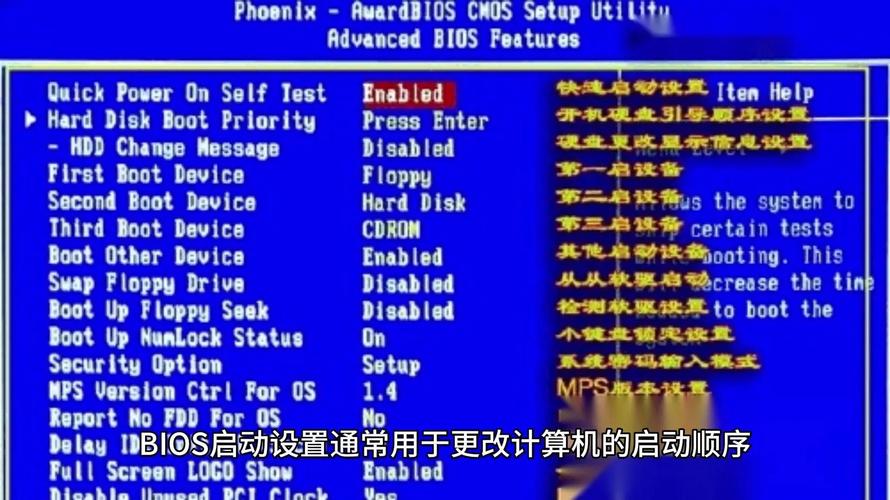
〖贰〗、进入BIOS设置 启动计算机并进入BIOS设置:在计算机启动时,迅速按下Delete键(部分电脑可能是FFESC等,具体取决于电脑品牌和型号),以进入设置菜单。调整启动顺序 进入Advanced BIOS Features:在BIOS设置菜单中,找到并选取Advanced BIOS Features选项,进入该子菜单。
〖叁〗、电脑BIOS设置做系统的步骤如下: 进入BIOS设置界面开机时需快速按下对应按键进入BIOS,常见品牌按键为:F2键(多数品牌)、F12键(部分品牌)或Delete键(部分主板)。进入后,通过键盘方向键导航至BOOT菜单,找到Launch CSM选项并将其设置为Enabled。
〖肆〗、首先,在开机过程中,根据屏幕提示按下对应的按键进入BIOS,常见的有Del、F2等键。进入BIOS后,找到“Boot”选项。在“Boot”选项中,将第一启动项设置为U盘。设置好后保存并退出BIOS。然后将制作好的可引导系统的U盘插入电脑,重启电脑,电脑就会从U盘启动,按照系统安装向导的提示一步步进行系统安装。
主板bios怎么设置?
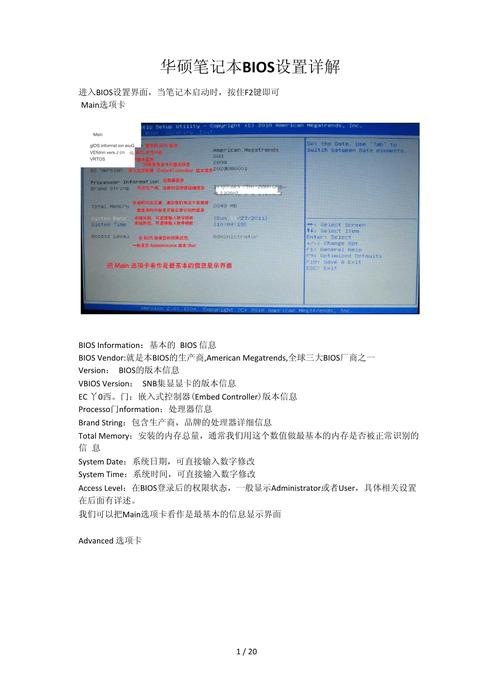
步骤1:进入BIOS设置 重新启动电脑:确保你的电脑已完全关闭,然后重新启动。进入BIOS:在启动过程中立即按下 Delete 键或 F2 键,直到进入BIOS设置界面。步骤2:导航到SATA设置 进入高级模式:在BIOS界面中,按 F7 键切换到高级模式(Advanced Mode)。
进入BIOS设置界面 重启电脑或按下开机键后,立即不停地按启动热键(不同品牌的电脑启动热键可能不同,常见的有FF1Delete等)进入BIOS设置界面。在BIOS界面中,使用方向键进行选取,回车键进行确定,ESC键返回上一级菜单。
华硕主板进入BIOS高级模式,选取到BOOT项,启动 选项属性,选取相应设备为第一启动设备,然后保存退出。
进入BIOS设置:开机或重启电脑,在主板启动Logo出现时,连续按 Del 键进入BIOS设置界面。2,找到高级模式:进入BIOS后,如果看到的是简易模式,可以按 F7 键切换到高级模式。3,进入AI Tweaker(超频)选项卡:在高级模式界面上,找到并点击 AI Tweaker 或类似的选项卡。
开机,待电脑第一屏幕信息出现时,根据屏幕下方的信息提示,如“Press DEl Enter Bios”、“Press F1 to Run Setup”之类信息时,按相应的键进入BIOS程序界面。
电脑系统的BIOS如何设置
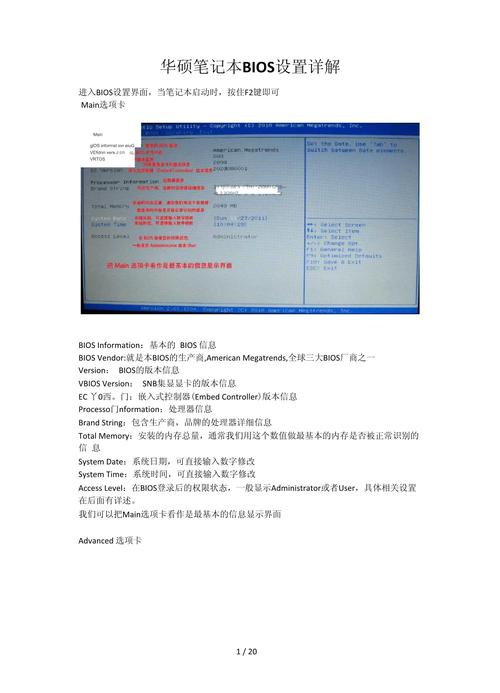
〖壹〗、进入BIOS界面: 在电脑开机时,根据提示按下相应的快捷键(通常是FF10或Delete等),进入BIOS设置界面。 找到“启动”或“引导”选项: 在此处设置电脑的启动顺序设置为硬盘优先。 保存并退出BIOS设置: 完成启动顺序设置后,在BIOS设置界面中,通常会有“保存”或“退出”选项。
〖贰〗、电脑系统的BIOS设置方法如下:进入BIOS界面 在开机出现电脑商家图标时,需要迅速按住键盘上的F2键,以便进入BIOS设置界面。值得注意的是,虽然大多数电脑品牌都是通过按住F2键进入BIOS,但也有部分品牌可能需要按F1键或其他特定按键,这取决于电脑的具体品牌和型号。
〖叁〗、开机,待电脑第一屏幕信息出现时,根据屏幕下方的信息提示,如“Press DEl Enter Bios”、“Press F1 to Run Setup”之类信息时,按相应的键进入BIOS程序界面。
电脑系统bios设置win7到win10怎么设置bios
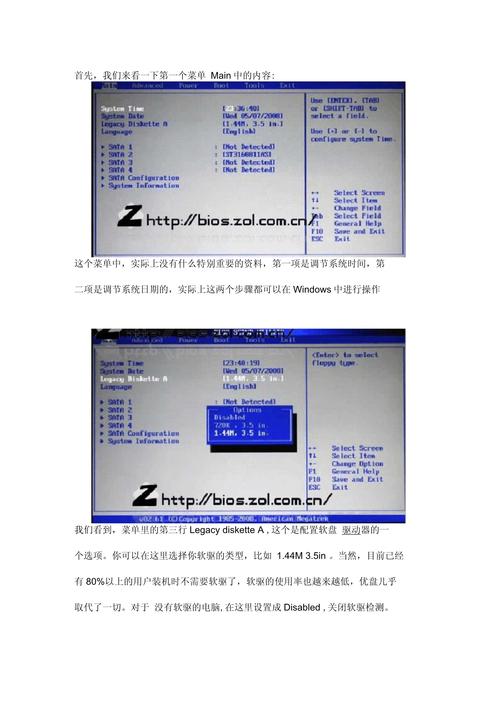
进入BIOS设置界面重启电脑,在戴尔logo出现时迅速按下F2键(部分机型需按DEL键),进入BIOS主界面。此步骤是后续修改的基础,需确保按键时机准确,避免错过进入窗口。
进入BIOS设置:重启电脑,在开机画面出现时,根据屏幕提示按下相应的按键进入BIOS设置界面。查找硬盘模式设置:在BIOS设置界面中,使用方向键导航到“Advanced”或“Storage Configuration”等选项卡。查找类似于“SATA Mode Selection”、“AHCI/IDE Mode”或“Configure SATA as”的选项。
开机出现电脑商家图标时,按住F2键进入BIOS界面。大多电脑为按住F2键,有部分电脑品牌按F1或是其他;按向下键,选取进入BIOS高级设置,然后回车即可;在BOIS界面中,方向键选取,回车键确定,ESC键返回;高碧余陆级BIOS特性设定。操作方法,以VirusWarning病毒报悔顷警选项设置为例。
启动电脑时不停按F1或F2(部分机型需按住Fn),进入到BIOS界面;在Exit下,选取OS Optimized Defaults回车,改成Disabled或Others;启按ESC选取U盘启动,打开分区工具,把硬盘改成MBR格式。
联想电脑安装Win7或Win10系统的BIOS设置方法 进入BIOS设置 联想台式机与部分笔记本:在开机界面迅速按下F1键(部分机型需同时按Fn+F1)即可进入BIOS设置界面。此方法适用于Lenovo全系列台式机(2010年后发布的产品)及部分笔记本机型。部分联想笔记本:开机后,点击左下角的开始菜单,选取“重新启动”。
那么具体该怎么设置呢?ThinkPadwin7改win10bios设置方法介绍方法一进入到Win7系统的控制面板。单击系统和安全选项,找到检测更新按钮。在检测到的更新包中选取Win10,并单击更新按钮,此过程中需要保持联网状态。下载完成升级安装包后重启电脑。重启电脑后可根据系统中文提示完成升级操作。
HP换系统BIOS怎么设置
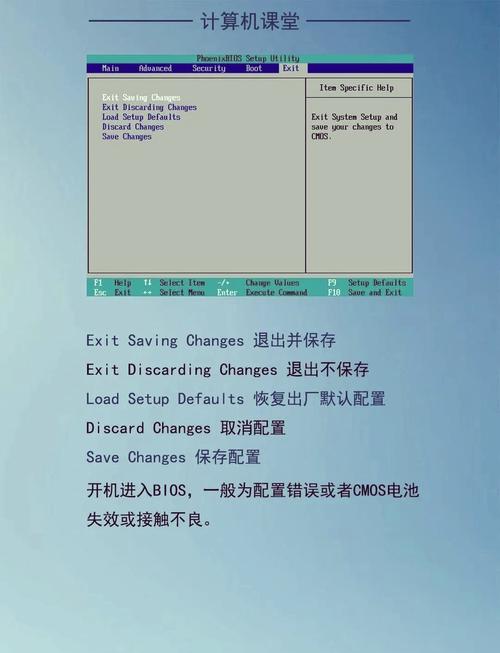
HP电脑更换系统时BIOS的设置方法如下:进入BIOS设置界面 通过Esc键进入:开机后,迅速按住键盘左上角的Esc键,直到屏幕上出现启动菜单。此时,移动光标至“Computer Setup”菜单项上,并按下回车键,即可进入BIOS设置界面。
HP电脑更换系统时BIOS的设置方法如下:进入BIOS设置界面:开机后,立即按住键盘左上角的Esc键,直到出现菜单界面。移动光标到“Computer Setup”菜单上,并回车,即可进入BIOS设置界面。另外,也可以通过在开机时按住F10键,直接进入BIOS设置界面。设置U盘启动:将制作好的启动U盘插入电脑。
HP电脑更换系统时BIOS的设置方法如下:进入BIOS设置界面:开机后,按住键盘左上角的Esc键,直到出现相关界面。移动光标到Computer Setup菜单上,按回车键进入。另一种方法是,开机时按住F10键,可以直接进入BIOS设置界面。设置U盘启动:将制作好的启动U盘插入电脑。
进入BIOS界面:在电脑开机时,一直按住F2键不放,系统就会自动进入BIOS设置界面。设置启动顺序:在BIOS界面中,通过方向键选取“Boot”或“Startup”选项,进入启动顺序设置界面。在这里,你可以调整硬盘、光驱、USB等设备的启动顺序,从而选取你想要启动的系统。
‘肆’ 惠普笔记本win10怎么换成win7系统 重启笔记本按F10进入BIOS,如果没反应则启动时按ESC,在以下界面,再按F10进入BIOS界面。在System Configuration下,选取Boot Options,按回车键进入设置。把Secure Boot设置成Disabled,再把Legacy Support设置成Enabled,按F10选取Yes回车保存修改。
进入系统启动设备选项设置,排在前面的就是首选启动设备啦。如果要调整可以通过下面提示,用键盘上下箭头来调整:电脑 如果设置好之后,选取按下F10键盘。保存并退出BIOS设置(选项 YES)针对部分不同型号的HP笔记本来说,停间断按F10键一般都能正常。
重装系统前要怎么设置BIOS
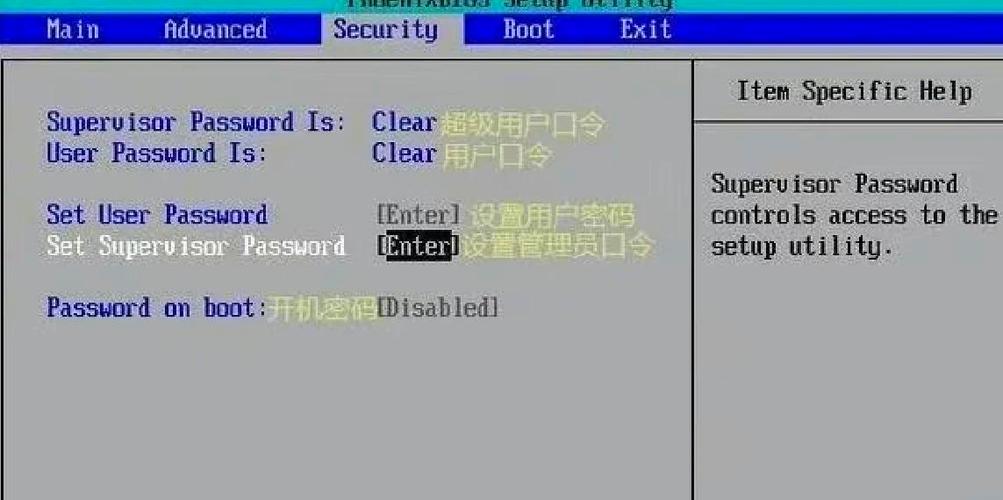
重装系统前设置BIOS的步骤如下:进入BIOS设置 启动计算机并进入BIOS设置:在计算机启动时,迅速按下Delete键(部分电脑可能是FFESC等,具体取决于电脑品牌和型号),以进入设置菜单。
首先,需要进入BIOS设置菜单: 启动计算机时按住Delete键。接着,进行具体的设置: 进入Advanced BIOS Features:在BIOS设置菜单中,找到并选取“Advanced BIOS Features”选项。
在BIOS设置菜单中,选取Advanced BIOS Features进入。设置启动顺序:在Advanced BIOS Features中,找到First Boot Device选项。如果希望通过光盘重装系统,将此选项设置为CDROM。使用键盘上的Page UP和Page Down键进行调整,确保CDROM为FIRST BOOT。返回主菜单:设置完成后,按Esc键返回到BIOS的主菜单选项。
台式机:一般通过按下“Del”键进入BIOS设置界面。笔记本:通常通过按下“F2”键进入BIOS设置界面。请确保在正确的时机按下相应的按键,否则可能会错过进入BIOS的时机。如何在BIOS中设置启动方式 进入BIOS设置界面后,通常需要使用键盘上的方向键进行导航和操作。
安装win10怎么设置bios
安装前准备工作 准备U盘:准备一个8G左右的U盘,并使用U盘启动盘制作工具制作启动盘。该工具需支持PE自动修复UEFI+GPT引导、LEGACY/UEFI双引导等功能。下载镜像:下载联想WIN10镜像文件,建议选取1909专业版。
设置Boot mode或UEFI mode:将Boot mode或UEFI mode设置为UEFI。较新的电脑通常默认使用UEFI模式启动,这有助于加快启动速度并提高系统安全性。设置USB设备为首选启动项:在BIOS的Boot启动设置界面中,找到USB设备并将其设置为首选启动项。这一步是为了确保在安装系统时,电脑能够从USB设备(如U盘)启动。
您好,要安装Win10操作系统并更改BIOS设置,您可以按照以下步骤进行操作: 开机时,按下F2或Del键进入BIOS设置。 在“Boot”或“Startup”选项中找到“First Boot Device”(或HDD)或“HDD MBR”(或UEFI)进行修改。确保设置为正确的硬盘驱动器。
安装win10怎么设置bios(win10安装好怎么设置)安装系统时必不可少的步骤,就是BIOS设置引导启动设备和硬盘分区格式化。首先来看看如何进入BIOS及必要设置项!注重简单实用的设置,便于理解操作!进入BIOS按键 安装系统过程中必须涉及到的就是设备引导启动顺序,就是指首先从硬盘、光驱、优盘等哪个设备引导启动。
首先,开机时根据屏幕提示按下对应的BIOS启动热键,比如常见的Del、F2等键。进入BIOS界面后,找到“启动”选项。在这里,将第一启动项设置为U盘。这是因为我们要通过U盘来安装Win10系统。接着,在“安全”或“高级”选项里,可能需要调整一些安全相关的设置,比如关闭安全启动等,以确保能顺利安装系统。
重装系统怎么设置bios
重装系统前设置BIOS的步骤如下:进入BIOS设置 启动计算机并进入BIOS设置:在计算机启动时,迅速按下Delete键(部分电脑可能是FFESC等,具体取决于电脑品牌和型号),以进入设置菜单。
重装系统时设置BIOS的步骤如下:进入BIOS:电脑开机时,注意屏幕上的提示,通常会显示按哪个键进入BIOS设置。台式机多为DEL键,而笔记本多为F2键,但具体还需根据开机时的提示来确定。使用方向键移动光标:BIOS界面不支持鼠标操作,需使用键盘上的方向键来移动光标。
台式机:一般通过按下“Del”键进入BIOS设置界面。笔记本:通常通过按下“F2”键进入BIOS设置界面。请确保在正确的时机按下相应的按键,否则可能会错过进入BIOS的时机。如何在BIOS中设置启动方式 进入BIOS设置界面后,通常需要使用键盘上的方向键进行导航和操作。
按F12进入BIOS;然后找到上面蓝色菜单栏那里有个BOOT的,按方向键(就上下左右那个)选到BOOT那里,然后出现下图所示的样子。然后找到有ATAPI CD/DVD 字样的这个,然后按F5 或F6把这个调到最上面,前面标号为1 为止。如果是用U盘装的话。那这里就选取USB HDD这项。最后再按F10 保存、退出。
windows系统进入bios设置的几种方法
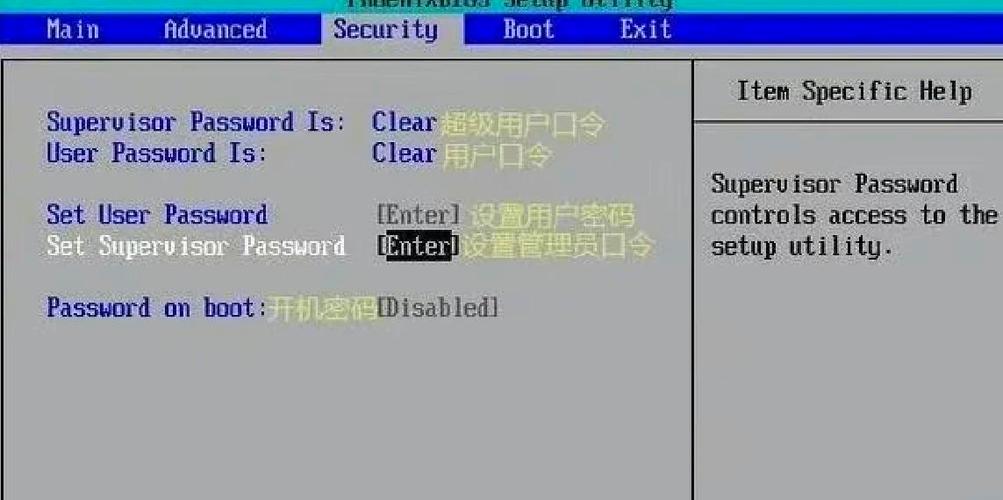
〖壹〗、Windows系统进入BIOS设置的几种方法如下:惠普电脑进入BIOS设置 在惠普电脑上,要进入BIOS设置,首先需要关闭电脑并等待几秒钟以确保其完全关闭。然后重新启动电脑。在第一个屏幕亮起时,即电脑开始启动时,迅速并连续地按下F10键,直到BIOS设置界面显示出来。
〖贰〗、方法1:通过按键组合进入 操作步骤:关机后重新启动电脑。在启动过程中,按下相应品牌电脑的BIOS快捷键。常见的包括FFDelete、Esc等键。不同品牌和型号的电脑可能使用不同的快捷键,因此请根据您电脑的实际情况选取。在正确按下快捷键后,电脑会进入BIOS设置界面。
〖叁〗、几种方法进入win10的BIOS 通过系统设置进入BIOS在Windows 10中,您可以轻松地通过系统设置进入BIOS。首先,按下Win键和I键组合来打开设置窗口。在左侧菜单中选取“更新和安全”,然后点击“恢复”选项。在“高级启动”部分,点击“立即重新启动”。电脑将重启并显示“选取一个选项”页面。
〖肆〗、在Windows搜索框输入【更改高级启动选项】,点击【打开】。选取【立即重新启动】,系统重启后进入【疑难解答】界面。依次点击【高级选项】→【UEFI固件设置】→【重新启动】,电脑将进入BIOS设置画面。通过快捷键进入(适用于部分机型)关机状态下,按住键盘【Esc】键不放,同时按下【电源键】开机。
〖伍〗、使用系统设置进入BIOS 进入BIOS最简单的方法,就是通过Windows 10的设置功能。按下Win+I组合键,打开设置窗口。在窗口左侧选取“更新和安全”,然后在右侧选取“恢复”。接着,在下方找到“高级启动”并点击“立即重新启动”按钮。等待电脑重新启动后,进入“选取一个选项”页面。
hp电脑如何进入bios设置硬盘模式呢?
〖壹〗、一般hp台式机是按f10进bios设置,在boot页面,在1st或first boot device上回车,选取ssd,再回车,然后f10保存退出即可。 hp bios怎么改硬盘模式 第一种快捷键了解一下 第二种:进入电脑Bios设置U盘为第一启动项(当第一种方法使用快捷键启动无法选取U盘时用此方法设置)。
〖贰〗、打开电脑,在出现惠普Logo界面时,按F10即可进入BIOS设置界面。
〖叁〗、设置硬盘的工作模式需要进BIOS里面设置。笔记本开机之后一直按下ESC键即可进入到BIOS界面。进入BIOS界面后,按下键盘上的左右键找到“Main”选项,然后使用上下键选取“SATA Mode”然后按回车,在弹出的选项中,用上下键选取“AHCI”模式,然后按F10保存退出即可,如图。
〖肆〗、进入BIOS设置:重启电脑,在开机自检阶段按下F10键进入BIOS设置界面。查找相关选项:尽管已经将BIOS语言改为中文,但某些选项可能仍然以英文显示,或者中文翻译可能与直接对应的英文术语有所不同。尝试查找与“存储”、“硬盘”、“SATA配置”或“AHCI/IDE模式”相关的选项。
〖伍〗、HP 的 BIOS 一般不能设置硬盘模式。 你什么原因要设置硬盘模式啊? 如果是系统不支持AHIC 那就换个安装盘吧。⑻ 惠普台式机进入BIOS后如何将固态硬盘设置为ACHI模式 开机时不断点击F10键进入BIOS,选取Storage,然后选取DPS Self-test点击回车,然后会弹出硬盘信息点击回车确认。
电脑系统bios怎么设置和电脑bios设置详解的问题分享结束啦,以上的文章解决了您的问题吗?欢迎您下次再来哦!