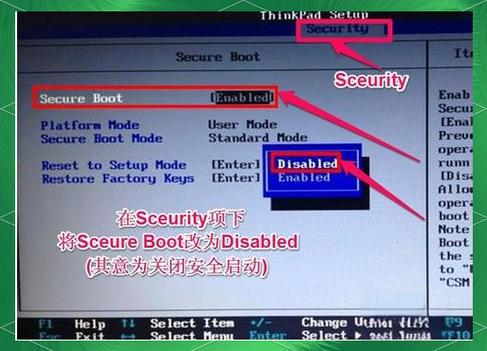
大家好,关于联想y430p怎么重装系统很多朋友都还不太明白,今天小编就来为大家分享关于联想y430p自带重装的知识,希望对各位有所帮助!
本文大纲:
- 〖壹〗、联想笔记本y430p怎样加装固态硬盘装系统
- 〖贰〗、联想y430p怎样进入u盘装系统
- 〖叁〗、联想y430p主板设置u盘启动
- 〖肆〗、联想Y430P怎么装系统?
- 〖伍〗、您好,我的笔记本是联想Y430P,原本是win8.1,我用大白菜安装win10企业...
- 〖陆〗、联想y430p重装系统流程以及需要的条件,菜鸟问
- 〖柒〗、联想Y430Pwin8.1系统,加了128固态,想装双系统win7+win8
- 〖捌〗、联想y430p开机怎么黑屏
- 〖玖〗、联想y430pu盘启动联想y430用u盘重装系统步骤
联想笔记本y430p怎样加装固态硬盘装系统
〖壹〗、要为联想笔记本Y430P加装固态硬盘以装系统,首先制作一个U深度装机版启动U盘,并将它插入电脑的USB接口。随后,启动电脑,在开机画面出现后按下相应快捷键进入U深度主菜单页面。使用鼠标将光标移至“【02】运行U深度Win8PE防蓝屏版(新电脑)”选项,然后按回车键确认。进入PE系统之后,双击桌面上的U深度PE装机工具。
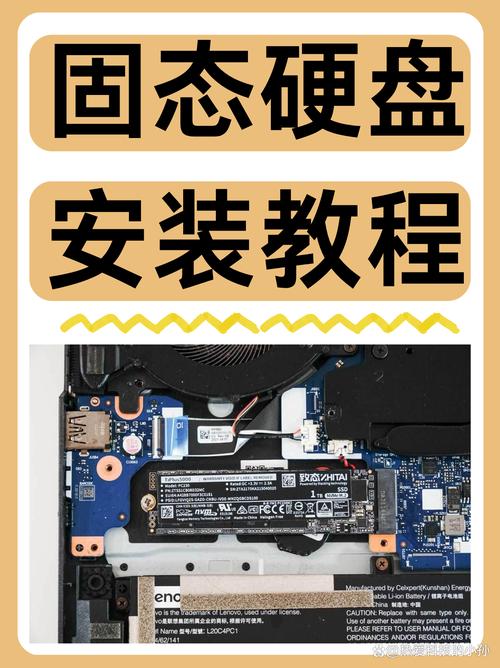
〖贰〗、准备工具:联想Y430p笔记本、NGFF固态硬盘。拆卸笔记本:翻转笔记本,拆下背部的固定螺丝,并打开背部的锁扣和锁钮,将光驱拔出(如果需要拆光驱装固态硬盘,则需额外购买光驱硬盘支架)。打开后盖:小心打开笔记本后盖,注意不要损坏内部元件。找到接口:在笔记本内部找到预留的NGFF接口。
〖叁〗、联想Y430p可以通过更换SSD和增加8G内存条进行升级。具体方案如下:更换SSD 替换光驱位使用SATA2接口机械硬盘:你可以将原有的机械硬盘替换到光驱位,使用SATA2接口,虽然速度稍慢于SATA3,但仍能显著提升存储性能。
〖肆〗、首先把联想y430p笔记本翻转,拆下固定螺丝。 然后打开联想y430p笔记本背部的2个锁扣。继续抠开联想y430p笔记本背部的三个锁钮,将光驱拔出。再者打开联想y430p笔记本后盖。其次找到联想y430p笔记本内部的mSATA接口。把固态硬盘固定到托盘上。
〖伍〗、这款固态硬盘是个不错的选取。总体来说,考虑到Y430P的使用场景和需求,选取一块SATA3接口的固态硬盘插在光驱位置,会是更好的方案。这不仅能满足日常系统的快速启动,还能为游戏加载提供足够的速度,不会因为固态硬盘的尺寸或接口问题带来不便。希望我的建议对你有所帮助,如果满意,请采纳。
联想y430p怎样进入u盘装系统
为了使联想Y430P能够通过U盘启动,首先插入U盘,然后在开机状态下按F12或Fn+F12快捷键来选取从U盘启动。如果按这些键没有反应,可以尝试在关机状态下按下NOVO一键恢复按钮,进入Novo菜单,选取Boot Menu,然后按回车键。接着,在启动管理器中选取USB HDD,即可U盘启动。
第一步:插入U盘,重启电脑按FFF1Esc等(开机画面有提示,可以在下面的列表中查找自己相应的主板品牌,如果没有以下的主板品牌,请进入U盘启动教程查找相关品牌电脑的快捷键)。
安装内存条的时候一定要注意,内存条上有个豁口,刚好在电脑上对应位置有一个凸出的可以卡上去,然后就是斜着插入,插进去把金手指插进去顶不动了就差不多了,然后往下压,轻轻压,等左右俩金属卡扣弹出来刚好把内存条勾住压着就好了,很简单。
插入U盘启动盘:首先,将制作好的U盘启动盘插入联想Y430P的USB接口中。启动电脑并进入BIOS界面:启动电脑,在开机画面出现时迅速按下“F12”键,进入BIOS设置界面。切换到BOOT选项:在BIOS界面中,使用键盘上的方向键切换到“BOOT”选项,准备设置U盘启动。
联想Y430P设置U盘启动的详细步骤如下:首先,确保您已拥有一个制作好的“U盘启动盘”。接着,将U盘插入电脑,并启动电脑。当电脑进入开机画面时,迅速按下“F12”键,以进入BIOS界面。在BIOS界面中,找到并切换到“BOOT”选项,这里我们将进行U盘启动的设置。在“BOOT”菜单中,您会看到多个启动选项。

联想y430p主板设置u盘启动
联想Y430P设置U盘启动的方法如下:准备工作 首先,确保你已经制作好了一个可用的U盘启动盘。这个启动盘将包含你想要从U盘启动的操作系统或诊断工具。启动电脑并进入BIOS界面 将制作好的U盘启动盘插入联想Y430P的USB接口中。启动电脑,并在开机画面出现时迅速按下“F12”键。
联想y430p设置u盘启动的方法:插上制作好的“U盘启动盘”,启动电脑,在进入开机画面的时候按“F12”进入BIOS界面。进入BIOS界面之后切换到“BOOT”,准备设置u盘启动。在键盘按下F5或F6键进行上下切换,把“USBHDD”切换到第一选项,设置完成之后在键盘按下F10保存并重新启动。
联想Y430P设置U盘启动的方法如下:插入U盘启动盘:将制作好的U盘启动盘插入联想Y430P的USB接口中。启动电脑并进入BIOS界面:启动电脑,在开机画面出现时迅速按下“F12”键,进入BIOS设置界面。切换到BOOT选项:在BIOS界面中,使用键盘方向键切换到“BOOT”选项卡,准备进行U盘启动的设置。
联想Y430P设置U盘启动的方法如下:插上U盘启动盘:首先,确保已经制作好U盘启动盘,并将其插入联想Y430P的USB接口中。启动电脑并进入BIOS界面:启动电脑,在出现开机画面的时候,迅速按下“F12”键,进入BIOS设置界面。
联想Y430P怎么装系统?
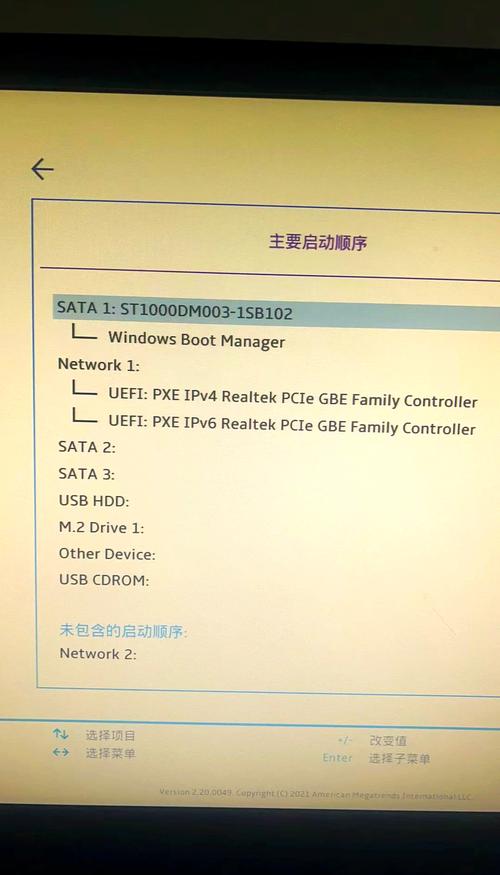
为了使联想Y430P能够通过U盘启动,首先插入U盘,然后在开机状态下按F12或Fn+F12快捷键来选取从U盘启动。如果按这些键没有反应,可以尝试在关机状态下按下NOVO一键恢复按钮,进入Novo菜单,选取Boot Menu,然后按回车键。接着,在启动管理器中选取USB HDD,即可U盘启动。
准备一个8G以上的U盘,然后制作u盘启动盘 下载ghost版win7系统镜像,将下载好的win系统进行解压,将里面的GHO文件复制到U盘启动工具盘中;若是安装原版win7硬盘模式更改为ahci模式 备份好电脑的信息。
U盘安装win7系统:需要先制作一个win7系统的U盘启动盘。这可以通过下载win7系统镜像文件,并使用第三方软件将其写入到U盘中来完成。将制作好的U盘启动盘插入联想Y430p笔记本,重启电脑并进入BIOS设置,将U盘设置为第一启动项。
您好,我的笔记本是联想Y430P,原本是win8.1,我用大白菜安装win10企业...
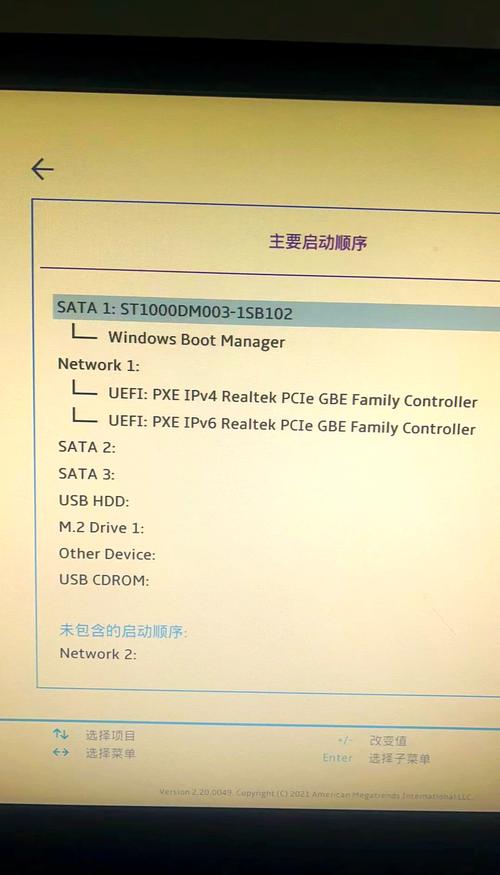
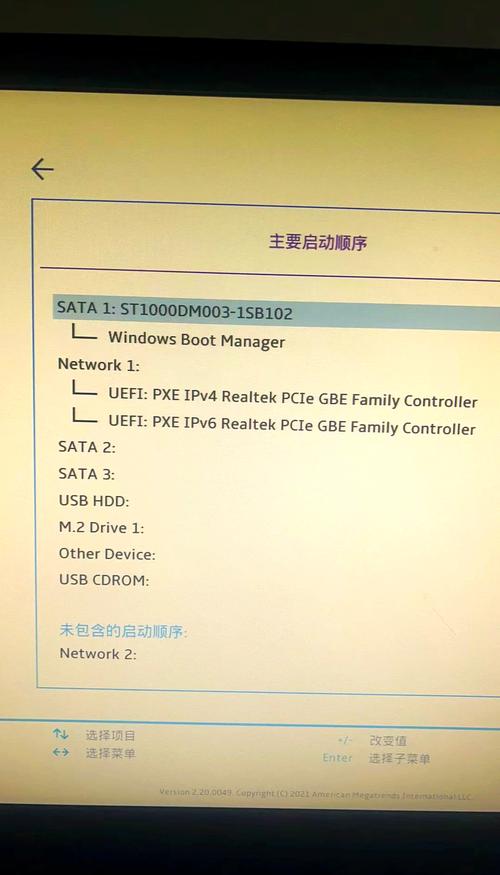
〖壹〗、在我使用联想Y430P笔记本时,原本搭载的是Win1操作系统。为了升级到Win10企业版,我尝试使用了所谓的“大白菜”版本进行安装。安装过程中遇到了一个棘手的问题:系统引导程序出错,导致系统转入了网卡启动模式,屏幕上出现了PXE信息提示。为了找到解决方案,我进入BIOS设置,检查确认硬盘是否被设置为第一启动设备。
〖贰〗、下载ghost版win7系统镜像,将下载好的win系统进行解压,将里面的GHO文件复制到U盘启动工具盘中;若是安装原版win7硬盘模式更改为ahci模式 备份好电脑的信息。
〖叁〗、电脑配置如果不是太过于偏低,基本是可以升级WIN10系统的。你先耐心等一会,升级WIN10是有些费时间。如果一直如此,有可能是网络或系统升级文件的原因。先检查一下网络连接,没有问题的话,建议重做下系统。系统重装后,如果需要升级WIN10,可以下个腾讯电脑管家。
〖肆〗、看来你还没理解BIOS启动与UEFI启动的意义。具体要看你的系统安装方式,如果是GHSOT安装的话,那不能启用UEFI,要启用UEFI,要在安装的时候就用UEFI方式启动来安装。你改为传统BIOS启动不行的。详细的你可以看一下UEFI的安装方式。
联想y430p重装系统流程以及需要的条件,菜鸟问
安装好网卡、无线网卡,可预先到联想官方网站下载或通过U盘到能上网的机子下载过来;装好网卡或无线网卡驱动后再到联想官方网站下载并安装好主板、显卡、声卡、触控板、摄像头等驱动;装完以上驱动过后再到联想官方网站下载”电源管理“应用程序,安装后重启即可启用功能键。功能键一般是FN+F2之类的组合键,或者直接按F2等按键,这个有些可以在BIOS里面设置。

联想Y430Pwin8.1系统,加了128固态,想装双系统win7+win8
使用系统安装光盘安装系统。找到系统安装光盘之后,将光盘插入电脑光盘驱动器处,待开机时按提示进入BIOS启动项界面(一般是按Delete键或者F2键,但不一定,根据电脑提示按键),在BIOS界面设置电脑从光盘启动。之后按提示重装系统即可。使用辅助软件安装Windows系统。
使用dism++软件安装新系统时,正确填写安装目录,并勾选添加引导。确认或修改引导文件存放位置,确保位于原系统所在分区,以避免开机时找不到引导文件。检查系统引导:安装完成后,通过Win+R输入msconfig打开系统配置窗口,查看并设置新系统的默认启动位置。安装驱动:使用驱动管理软件安装无线和有线网卡驱动。
Y430P双固态硬盘双系统安装教程如下:新固态硬盘的初始化与分区 打开Windows自带的磁盘管理工具,对新识别的500GB固态硬盘进行初始化。选取新建简单卷,并遵循默认设置进行分区。Windows 7及以上的系统会自动进行4K对齐。

联想y430p开机怎么黑屏
〖壹〗、联想Y430P开机黑屏的问题,通常是由系统文件损坏等原因造成的,最简单有效的解决办法是重装系统。以下是详细的操作步骤和注意事项:准备工作 备份重要文件:如果电脑中有重要文件需要备份,请先使用启动光盘或U盘进入系统,将文件备份到其他存储设备中。这一步至关重要,因为重装系统会清除硬盘上的所有数据。
〖贰〗、显示器黑屏,无图像 内存条不兼容或氧化:如添加了不同型号的内存条,可能导致不兼容,造成开机无显示。建议重新购买相同型号的内存条进行更换。内存条金手指可能被氧化,可以取出内存条用橡皮擦擦拭金手指后再插上尝试。
〖叁〗、开机不断点击F8键,进入系统操作选单,选“最后一次正确配置”,重启电脑,看能否解决。
〖肆〗、两种可能一是你的显卡坏了,二是你主板或屏线坏掉了。你得拿到维修部去检测一下。还有种方法你可以试一下之前也遇到联想的电脑开机后黑屏,就是把笔记本电脑取下再开机。
〖伍〗、正常关机后电脑重新启动显示器黑屏,重起几次都是如此,排除了显示器本身没有故障,仔细检查后发现也不是系统故障,推测应该是硬件故障。[解决方法:]拆开电脑主机,依次检查内存,cpu,显卡,都确认没有问题,数据线连接完好,发现主机内部很脏,突然猜想会不会是灰尘太多造成的,立刻用吹风机清洁。
〖陆〗、显卡的驱动是否有损坏,把原来的驱动卸载掉,在官方网站或者用驱动人生安装驱动。显卡本身问题,显存损坏,显卡的线路或芯片有损坏,导致发生故障,有条件的话更换别的显卡排查下。检查主机电源运转是否正常,有可能电压不稳造成的断电保护引起黑屏。
联想y430pu盘启动联想y430用u盘重装系统步骤
〖壹〗、第一步:插入U盘,重启电脑按FFF1Esc等(开机画面有提示,可以在下面的列表中查找自己相应的主板品牌,如果没有以下的主板品牌,请进入U盘启动教程查找相关品牌电脑的快捷键)。
〖贰〗、为了使联想Y430P能够通过U盘启动,首先插入U盘,然后在开机状态下按F12或Fn+F12快捷键来选取从U盘启动。如果按这些键没有反应,可以尝试在关机状态下按下NOVO一键恢复按钮,进入Novo菜单,选取Boot Menu,然后按回车键。接着,在启动管理器中选取USB HDD,即可U盘启动。
〖叁〗、联想Y430P设置U盘启动的详细步骤如下:首先,确保您已拥有一个制作好的“U盘启动盘”。接着,将U盘插入电脑,并启动电脑。当电脑进入开机画面时,迅速按下“F12”键,以进入BIOS界面。在BIOS界面中,找到并切换到“BOOT”选项,这里我们将进行U盘启动的设置。在“BOOT”菜单中,您会看到多个启动选项。
〖肆〗、准备工作 首先,确保你已经制作好了一个可用的U盘启动盘。这个启动盘将包含你想要从U盘启动的操作系统或诊断工具。启动电脑并进入BIOS界面 将制作好的U盘启动盘插入联想Y430P的USB接口中。启动电脑,并在开机画面出现时迅速按下“F12”键。
〖伍〗、联想Y430P设置U盘启动的方法如下:插上U盘启动盘:首先,确保已经制作好U盘启动盘,并将其插入联想Y430P的USB接口中。启动电脑并进入BIOS界面:启动电脑,在出现开机画面的时候,迅速按下“F12”键,进入BIOS设置界面。
〖陆〗、联想y430p如何进入u盘启动项(联想y430p怎么用u盘启动) 最近win7系统突然崩溃,电脑开始蓝屏了,我就准备重新装个系统,然后再顺便升级一下老电脑,联想y430p,让他又重新活过来了。下面开始介绍步骤吧: 首先,咱们一定要把电池和光驱拔下来,否则后果很严重,当时我拆的时候忘了拍照片了见谅。
好了,文章到这里就结束啦,如果本次分享的联想y430p怎么重装系统和联想y430p自带重装问题对您有所帮助,还望关注下本站哦!