很多朋友对于炫龙笔记本重装系统按哪个键和炫龙笔记本重装系统按哪个键进入不太懂,今天就由小编来为大家分享,希望可以帮助到大家,下面一起来看看吧!
本文大纲:
- 〖壹〗、炫龙笔记本怎么用u盘安装系统,
- 〖贰〗、炫龙电脑系统重装快捷键,炫龙系统重装按f几
- 〖叁〗、炫龙笔记本u盘怎么装系统炫龙怎么用u盘安装win10系统
- 〖肆〗、炫龙笔记本win10怎么重装系统
- 〖伍〗、炫龙笔记本怎么用cd重装系统
炫龙笔记本怎么用u盘安装系统,
〖壹〗、安装步骤设置U盘启动:将制作好的U盘插入炫龙耀9000 II的USB接口,重启电脑。在开机画面出现时,连续按F2键进入BIOS设置(部分机型可能为F12或Del键),选取“Boot”选项卡,将“USB Device”设为第一启动项,保存设置后退出。
〖贰〗、炫龙耀9000II笔记本通过U盘安装Win7系统的步骤如下: 制作U盘启动盘首先需将U盘制作成可启动的安装介质。推荐使用大白菜、UltraISO或Rufus等工具,将U盘格式化为FAT32或NTFS格式,并写入Win7系统镜像文件(ISO格式)。制作时需确保U盘容量足够(建议≥8GB),并备份原有数据。
〖叁〗、炫龙耀9000笔记本安装Win7系统的操作方法如下:准备工作制作U盘启动盘:借鉴《PE U盘启动盘制作方法》,使用工具(如UltraISO、Rufus)将U盘制作为可启动盘。
〖肆〗、设置U盘启动:将制作好的U盘插入炫龙毁灭者DD2的USB接口,重启电脑时连续按F2或Del键进入BIOS界面,在“Boot”选项卡中将U盘设为第一启动项,保存设置后退出。进入PE环境:电脑重启后自动进入大白菜菜单界面,使用方向键选取【02】大白菜WIN8 PE标准版(新机器),按回车键加载PE系统。
〖伍〗、Boot Option #1改为USB Hard Disk。保存设置并退出BIOS:完成所有更改后,按下F4键保存设置,并退出BIOS。电脑会自动重启,此时U盘启动设置已完成,将进入PE环境或直接从U盘启动进行系统安装。按照以上步骤操作,炫龙炎魔T50581S1N笔记本即可成功设置U盘启动,顺利进行系统安装。
炫龙电脑系统重装快捷键,炫龙系统重装按f几
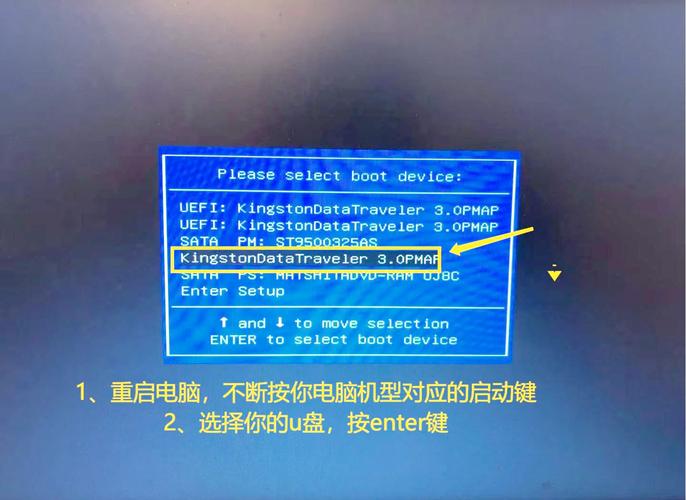
〖壹〗、炫龙电脑系统重装快捷键是F12/F8/ESC或F10。常用快捷键:炫龙电脑在启动过程中,通常可以通过按下F1F8或ESC键来进入启动菜单,从而选取U盘或其他启动设备进行系统重装。这些快捷键在不同型号的炫龙电脑上可能有所不同,但大多数情况下,这些键都是有效的。
〖贰〗、炫龙开机按F4进入一键还原。那就是炫龙炎魔T1,炎魔T1延续了炫龙笔记本个性化定制与炫酷的外观,搭配最新研发的主题式个性化交互界面,更有炫龙黑科技0——5秒开机,能完美改善并解决开机速度慢的问题。笔者觉得无论是外观还是配置还是费用方面都非常值得入手的一款本本。
〖叁〗、重装系统有三种方法:重装系统,只会改变电脑C盘里的系统,像电脑D和E和F盘里面的文件和东西一个都不会少。第一种是硬盘安装系统。只要电脑系统没有崩溃,能进入系统,并且能下载东西就可以使用电脑硬盘安装系统。方法如下:根据你的电脑配置,完全可以装WIN7的操作系统。
炫龙笔记本u盘怎么装系统炫龙怎么用u盘安装win10系统
〖壹〗、打开PE桌面上的“大白菜PE装机工具”,在“系统镜像”路径中选取U盘内的Win10安装包。选取系统盘(通常为C盘),点击“确定”开始安装。工具会自动解压镜像并复制文件,此过程需保持电源稳定,避免中断。完成安装:文件释放完成后,提示“重启电脑”,此时拔出U盘,按回车键重启。
〖贰〗、安装前准备工作 下载工具:从官方渠道获取“大白菜超级U盘启动制作工具”,确保软件版本兼容当前系统环境。制作启动盘:将容量≥8GB的U盘插入电脑,运行工具后选取U盘设备,按提示完成启动盘制作(此过程会格式化U盘,需提前备份数据)。
〖叁〗、准备工作 下载win10系统镜像文件:首先,需要从官方网站或其他可信来源下载适用于炫龙笔记本电脑的win10系统镜像文件,并将其存储到U盘装机大师启动U盘中。插入U盘并重启电脑 插入U盘:将装有win10系统镜像文件的U盘插入炫龙笔记本电脑的USB插口。重启电脑:关闭电脑,然后重新启动。
〖肆〗、将事先下载好的win10系统镜像文件存储到U盘装机大师启动U盘中。插入U盘并重启电脑:把准备好的U盘插入炫龙笔记本电脑的USB插口。重启电脑。进入U盘启动界面:在开机画面出现时,按下对应的启动快捷键。进入U盘装机大师页面后,选取“【03】启动Win8PE装机维护版”,并按下回车键。
〖伍〗、我们先将事先下载好的win10系统镜像文件存储到U盘装机大师启动u盘中,然后把U盘插入电脑USB插口,接着重启电脑。
〖陆〗、首先,将预先下载好的win10系统镜像文件存储到U盘装机大师启动U盘中。随后,将U盘插入电脑USB插口,并重启电脑。在重启电脑后,当开机画面出现,需迅速按下启动快捷键(不同电脑的快捷键有所不同,可查阅“启动快捷”信息)。
炫龙笔记本win10怎么重装系统
安装前准备工作 下载工具:从官方渠道获取“大白菜超级U盘启动制作工具”,确保软件版本兼容当前系统环境。制作启动盘:将容量≥8GB的U盘插入电脑,运行工具后选取U盘设备,按提示完成启动盘制作(此过程会格式化U盘,需提前备份数据)。
准备工作 下载win10系统镜像文件:首先,需要从官方网站或其他可信来源下载适用于炫龙笔记本电脑的win10系统镜像文件,并将其存储到U盘装机大师启动U盘中。插入U盘并重启电脑 插入U盘:将装有win10系统镜像文件的U盘插入炫龙笔记本电脑的USB插口。重启电脑:关闭电脑,然后重新启动。
首先,将预先下载好的win10系统镜像文件存储到U盘装机大师启动U盘中。随后,将U盘插入电脑USB插口,并重启电脑。在重启电脑后,当开机画面出现,需迅速按下启动快捷键(不同电脑的快捷键有所不同,可查阅“启动快捷”信息)。
炫龙V87P笔记本使用石大师一键重装Win10系统的步骤如下:打开石大师重装系统工具:下载并安装石大师装机大师工具,打开软件界面。选取Windows10系统:根据提示选取安装Windows10 64位系统。注意,如果某些按钮为灰色,可能表示当前硬件或分区格式不支持安装此系统。
炫龙笔记本电脑一键U盘装系统win10的教程如下:准备阶段:下载系统镜像:事先下载好win10系统的镜像文件,并将其存储到U盘装机大师启动U盘中。插入U盘:将制作好的启动U盘插入炫龙笔记本电脑的USB插口。重启电脑并进入启动菜单:重启电脑:重新启动炫龙笔记本电脑。

炫龙笔记本怎么用cd重装系统
〖壹〗、炫龙笔记本使用CD重装系统的步骤如下:进入BIOS设置:开机时,迅速按下Del键,进入BIOS设置界面。设置第一启动项为光盘启动:在BIOS界面中,找到“Boot”或“Startup”选项,这里通常包含了启动顺序的设置。将第一启动项设置为光盘启动。具体位置可能因主板型号而异,需要用户自行寻找。
〖贰〗、可按下面的步骤用cd重装系统:首先将系统光盘放入光驱里。打开电源,然后观察屏幕的提示,在启动系统之前有按“F2进行BIOS设置。设置启动方式。找到boot的选项,有第一启动,一般是1st Boot Device,用光标移动到上面,按回车键进去选取带DVD字样的那一项,按回车键确认。
〖叁〗、将系统光盘放进光驱后,重启电脑!在系统启动前按delete(不知道什么时候,就在关机后重启时多次按delete),进入BIOS(蓝色方框)设置。由于电脑不同进入BIOS按键不同,有的是FFFF2,不过一般的组装机都是按delete键。
〖肆〗、炫龙电脑系统重装快捷键是F12/F8/ESC或F10。常用快捷键:炫龙电脑在启动过程中,通常可以通过按下F1F8或ESC键来进入启动菜单,从而选取U盘或其他启动设备进行系统重装。这些快捷键在不同型号的炫龙电脑上可能有所不同,但大多数情况下,这些键都是有效的。
〖伍〗、系统已经能正常识别打印机 然后,按下 Ctrl+Alt+T 组合键打开终端。
如果你还想了解更多这方面的信息,记得收藏关注本站。