大家好,关于头戴式蓝牙耳机怎么连接电脑很多朋友都还不太明白,不过没关系,因为今天小编就来为大家分享关于头戴式蓝牙耳机连接电脑有麦克风吗的知识点,相信应该可以解决大家的一些困惑和问题,如果碰巧可以解决您的问题,还望关注下本站哦,希望对各位有所帮助!
本文大纲:
- 〖壹〗、小米头戴式蓝牙耳机能连电脑吗
- 〖贰〗、索尼mdr-xb950bt头戴式蓝牙耳机怎么连接电脑?
- 〖叁〗、头戴式无线蓝牙耳机怎么连接电脑
- 〖肆〗、头戴式蓝牙耳机怎么连接台式电脑win7蓝牙耳机怎么连接电脑
- 〖伍〗、无线头戴式蓝牙耳机怎么电脑连接
小米头戴式蓝牙耳机能连电脑吗
〖壹〗、小米头戴式蓝牙耳机可以与电脑连接。不过它只能通过蓝牙连接,而不能通过线缆连接,因此需要电脑具备蓝牙功能。大部分的笔记本电脑都可以与它连接,而台式机连接则稍稍麻烦一些。具体连接方法如下:长按耳机按钮:长按小米蓝牙耳机顶部的按钮,直至蓝灯不停闪烁时松开按钮,这时耳机进入到配对状态。
〖贰〗、小米蓝牙耳机可以连接电脑。但需要注意以下几点:连接方式:小米蓝牙耳机只能通过蓝牙连接到电脑上,因此电脑需要具备蓝牙功能。大部分笔记本电脑都自带蓝牙功能,可以直接连接;而台式机通常需要外接蓝牙适配器才能连接蓝牙耳机。
〖叁〗、小米头戴式蓝牙耳机能连电脑吗小米的耳机可以连接电脑,但是只能通过蓝牙连接,不能通过线缆,所以电脑需要蓝牙功能。没有这个功能,就无法连接小米的耳机。大部分笔记本电脑都可以连接,但是台式机连接有点麻烦。
〖肆〗、打开手机蓝牙:在手机的设置中打开蓝牙功能,开始搜索附近的蓝牙设备。搜索并配对:在手机的蓝牙设备列表中,根据名称搜索小米头戴式蓝牙耳机的名称,找到对应的设备后选取配对。如果连接成功,耳机会进入蓝色呼吸灯模式。与电脑连接时的方法类似:确保电脑已开启蓝牙功能。
〖伍〗、电脑蓝牙设置:在电脑上,你需要打开蓝牙功能,并确保蓝牙设备处于可被发现的状态。然后,通过电脑的蓝牙设置搜索附近的蓝牙设备,找到你的小米蓝牙耳机并选取进行连接。连接成功:一旦连接成功,你就可以在电脑上使用小米蓝牙耳机进行音频播放和通话等操作了。
〖陆〗、在连接小米蓝牙耳机之前,首先要确保电脑具备蓝牙功能。如果电脑没有内置蓝牙模块,可以通过购买蓝牙适配器来扩展这一功能。将小米蓝牙耳机置于配对状态 操作步骤:通常,需要将小米蓝牙耳机先关机,然后长按电源键(或多功能键),直到指示灯开始快速闪烁。

索尼mdr-xb950bt头戴式蓝牙耳机怎么连接电脑?
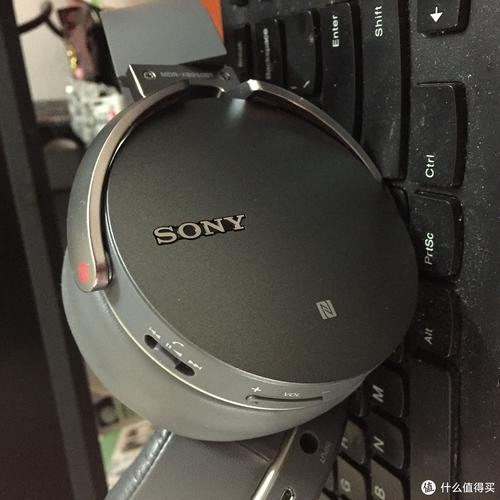
〖壹〗、确保耳机处于可被发现状态。 在电脑上打开蓝牙设置。 通过蓝牙搜索功能,找到并选中索尼mdr-xb950bt耳机。 输入配对码进行配对。 连接成功后,即可在电脑上使用耳机。确保耳机可被发现 在开始连接之前,需要先确保索尼mdr-xb950bt耳机已经开机,并且处于可被搜索的状态。
〖贰〗、耳机关机,按住电源键不放进入 配对模式(指示灯红色蓝色交替闪烁),电脑(支持蓝牙音频)就能搜到了。要一直按着电源键,知道红灯和蓝灯交替闪烁才可以搜到。
〖叁〗、打开蓝牙设备:在你的手机或平板电脑上,打开蓝牙功能。搜索MDRXB950BT:在蓝牙设备列表中,搜索并找到名为“MDRXB950BT”的耳机。点击配对:点击该设备名称,进行配对连接。一旦连接成功,指示灯通常会变为蓝色常亮。佩戴与使用:头戴式佩戴:将耳机调整到舒适的佩戴位置,确保耳罩紧密贴合耳朵。
〖肆〗、电脑自带的蓝牙打开让它搜索,然后长按耳机电源键直到红蓝灯(一定要红蓝灯闪,蓝灯没用)来回闪,刚开始蓝灯之后红的闪在后面才是红蓝灯闪,接着电脑就搜索到了,搜索到连接,自动安装驱动。然后双击蓝牙,出现图1界面。双击设备,出现图2所示,选听音乐,就自动连接了,之后声音都是在耳机里出来的了。
〖伍〗、索尼MDR-XB950BT耳机的使用方法:初始配对与连接 开机并进入配对模式:首先,确保耳机已充满电。长按电源开关,直至显示指示灯呈现红蓝交替频闪状态,这表示耳机已进入配对模式。搜索蓝牙设备:打开手机或平板的蓝牙功能,在蓝牙设备列表中搜索“MDR-XB950BT”。
〖陆〗、给电脑装个蓝牙适配器即可使用,BASS增强只能在蓝牙模式开启。

头戴式无线蓝牙耳机怎么连接电脑
无线头戴式耳机连接电脑的详细步骤如下:首先,确保电脑的蓝牙功能已开启,蓝牙指示灯正常亮起。同时,打开蓝牙耳机的开关,使其处于可被发现的状态。在系统右下角找到蓝牙图标,点击后选取“添加设备”。在出现的设备列表中,选取需要添加的蓝牙耳机。系统随后会提示正在与蓝牙适配器进行连接。
开启头戴式无线蓝牙耳机的配对模式:打开耳机的充电仓或操作盒,长按蓝牙配对按钮,直到耳机进入配对模式。具体操作可能因耳机型号而异,建议借鉴耳机说明书。在电脑蓝牙设置中添加设备:打开电脑上的蓝牙设置,点击“添加设备”或“搜索设备”。
确保耳机处于可被发现状态。 在电脑上打开蓝牙设置。 通过蓝牙搜索功能,找到并选中索尼mdr-xb950bt耳机。 输入配对码进行配对。 连接成功后,即可在电脑上使用耳机。确保耳机可被发现 在开始连接之前,需要先确保索尼mdr-xb950bt耳机已经开机,并且处于可被搜索的状态。
再开始里点击控制版面,点击【硬件和声音】找到【添加设备】。之后再选取要添加的蓝牙耳机 。系统就会提示正在与蓝牙适配器连接 ,然后提示添加 成功。点击“开始”-“设备和打印机”,就可以看到添加的蓝牙耳机了。
在电脑操作系统中,找到“设置”或“控制面板”中的蓝牙选项。开启蓝牙功能后,点击“添加设备”以开始搜索附近的蓝牙设备。选取并连接蓝牙耳机:在搜索到的设备列表中,选取你的头戴式蓝牙耳机的名称。点击连接,并输入配对码,等待连接成功。
头戴式蓝牙耳机怎么连接台式电脑win7蓝牙耳机怎么连接电脑
再开始里点击控制版面,点击【硬件和声音】找到【添加设备】。之后再选取要添加的蓝牙耳机 。系统就会提示正在与蓝牙适配器连接 ,然后提示添加 成功。点击“开始”-“设备和打印机”,就可以看到添加的蓝牙耳机了。
操作方法:打开win7的控制面板,点击网络和共享中心——更改适配器设置,右键单击蓝牙图标,选取属性,点击Bluetooth——Bluetooth设置,勾选“允许Bluetooth设备连接到此计算机”、“新Bluetooth设备要连接时通知我”、“在通知区域显示Bluetooth图标”即可完成操作。
更新蓝牙驱动首先需确保电脑的蓝牙驱动为最新版本。可通过设备管理器检查并更新驱动,或前往电脑品牌官方网站下载对应型号的蓝牙驱动软件。更新后系统可自动识别并安装耳机所需驱动。开启蓝牙功能并添加设备打开电脑控制面板,进入“硬件和声音”选项,点击“添加设备”。
Win7系统连接步骤开启电脑蓝牙功能:右键点击任务栏通知区域的蓝牙图标,选取“添加设备”。搜索并选取设备:确保蓝牙耳机处于配对模式,在“添加设备”界面中选取对应的耳机名称。完成配对:系统会自动配置设置,出现“正在配置设备”窗口,等待完成后关闭对话框。
Win7下蓝牙耳机连接电脑的详细教程如下:准备工作 确认电脑蓝牙状态:首先,确保电脑的蓝牙功能已经开启,并且蓝牙指示灯显示正常。同时,打开蓝牙耳机的开关,确保其处于可被搜索的状态。添加蓝牙耳机 点击蓝牙图标:在电脑右下角找到蓝牙图标,点击它并选取“添加设备”选项。
无线头戴式蓝牙耳机怎么电脑连接
〖壹〗、无线头戴式耳机连接电脑的详细步骤如下:首先,确保电脑的蓝牙功能已开启,蓝牙指示灯正常亮起。同时,打开蓝牙耳机的开关,使其处于可被发现的状态。在系统右下角找到蓝牙图标,点击后选取“添加设备”。在出现的设备列表中,选取需要添加的蓝牙耳机。系统随后会提示正在与蓝牙适配器进行连接。
〖贰〗、开启头戴式无线蓝牙耳机的配对模式:打开耳机的充电仓或操作盒,长按蓝牙配对按钮,直到耳机进入配对模式。具体操作可能因耳机型号而异,建议借鉴耳机说明书。在电脑蓝牙设置中添加设备:打开电脑上的蓝牙设置,点击“添加设备”或“搜索设备”。
〖叁〗、在电脑操作系统中,找到“设置”或“控制面板”中的蓝牙选项。开启蓝牙功能后,点击“添加设备”以开始搜索附近的蓝牙设备。选取并连接蓝牙耳机:在搜索到的设备列表中,选取你的头戴式蓝牙耳机的名称。点击连接,并输入配对码,等待连接成功。
〖肆〗、确保耳机处于可被发现状态。 在电脑上打开蓝牙设置。 通过蓝牙搜索功能,找到并选中索尼mdr-xb950bt耳机。 输入配对码进行配对。 连接成功后,即可在电脑上使用耳机。确保耳机可被发现 在开始连接之前,需要先确保索尼mdr-xb950bt耳机已经开机,并且处于可被搜索的状态。
〖伍〗、再开始里点击控制版面,点击【硬件和声音】找到【添加设备】。之后再选取要添加的蓝牙耳机 。系统就会提示正在与蓝牙适配器连接 ,然后提示添加 成功。点击“开始”-“设备和打印机”,就可以看到添加的蓝牙耳机了。
关于头戴式蓝牙耳机怎么连接电脑,头戴式蓝牙耳机连接电脑有麦克风吗的介绍到此结束,希望对大家有所帮助。



