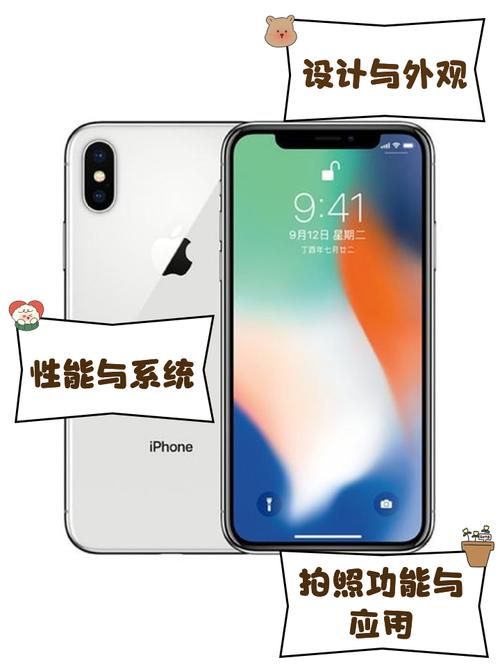
大家好,苹果x使用技巧最新相信很多的网友都不是很明白,包括苹果x用法技巧大全视频教程也是一样,不过没有关系,接下来就来为大家分享关于苹果x使用技巧最新和苹果x用法技巧大全视频教程的一些知识点,大家可以关注收藏,免得下次来找不到哦,下面我们开始吧!
本文大纲:
- 〖壹〗、苹果x使用技巧
- 〖贰〗、苹果x的使用技巧最新
- 〖叁〗、苹果x怎么使用
- 〖肆〗、苹果x手机使用技巧
- 〖伍〗、苹果x照相使用技巧
- 〖陆〗、苹果x使用6个小技巧
苹果x使用技巧
〖壹〗、苹果X的使用技巧最新 高效应用切换 在iPhone X上切换应用时,官方推荐的方法是从屏幕底部中间位置向上滑动并等待应用切换器出现,但这一操作可能不够直观且易出错。更高效的方法是:从屏幕底部向上滑出一个弧形,这样切换器就会迅速出现,极大提升了操作效率。
〖贰〗、以下是一些苹果X的使用技巧:开关机与重启:开机需长按右侧电源键;关机则要同时长按左侧音量 - 和电源键;强制重启需依次点击音量 +、音量 -,再长按电源键。
〖叁〗、打开相机应用 首先,在iPhone X的桌面上找到相机图标,点击打开相机应用。选取人像模式 在相机界面中,你会看到上方的选项栏。滑动或点击选项栏,直到选中“人像”模式。此时,拍摄界面会出现许多小点,这些小点代表不同的人像功能选项。
〖肆〗、苹果X手机使用技巧:开机:长按右侧电源键即可启动苹果X手机。关机:与之前iPhone长按电源键关机不同,iPhoneX需要同时长按左侧音量减键和电源键来进行关机操作。紧急呼叫及关机选项:在紧急情况下,连按5次电源键可以呼出SOS紧急呼叫界面,同时提供关机等选项。
苹果x的使用技巧最新
〖壹〗、苹果X的使用技巧最新 高效应用切换 在iPhone X上切换应用时,官方推荐的方法是从屏幕底部中间位置向上滑动并等待应用切换器出现,但这一操作可能不够直观且易出错。更高效的方法是:从屏幕底部向上滑出一个弧形,这样切换器就会迅速出现,极大提升了操作效率。
〖贰〗、苹果X照相使用技巧如下: 人像模式拍摄技巧:选取简单背景:在人像模式下,为了突出人物,背景应尽量选取简单且不杂乱的场景。光线要求:避免在光线较暗的环境下使用人像模式,同时尽量不要逆光拍摄,以保证人物的清晰度和色彩还原度。启用网格辅助:调出网格功能,有助于更好地构图,使照片更具艺术感。
〖叁〗、苹果X的最新使用技巧包括以下几点:应用切换技巧:弧形滑动切换:相比于从屏幕底部中间位置直线向上滑动等待应用切换器出现的方式,你可以从底部向上滑出一个弧形,这样切换器就会直接出现,操作更加流畅且成功率高。
苹果x怎么使用
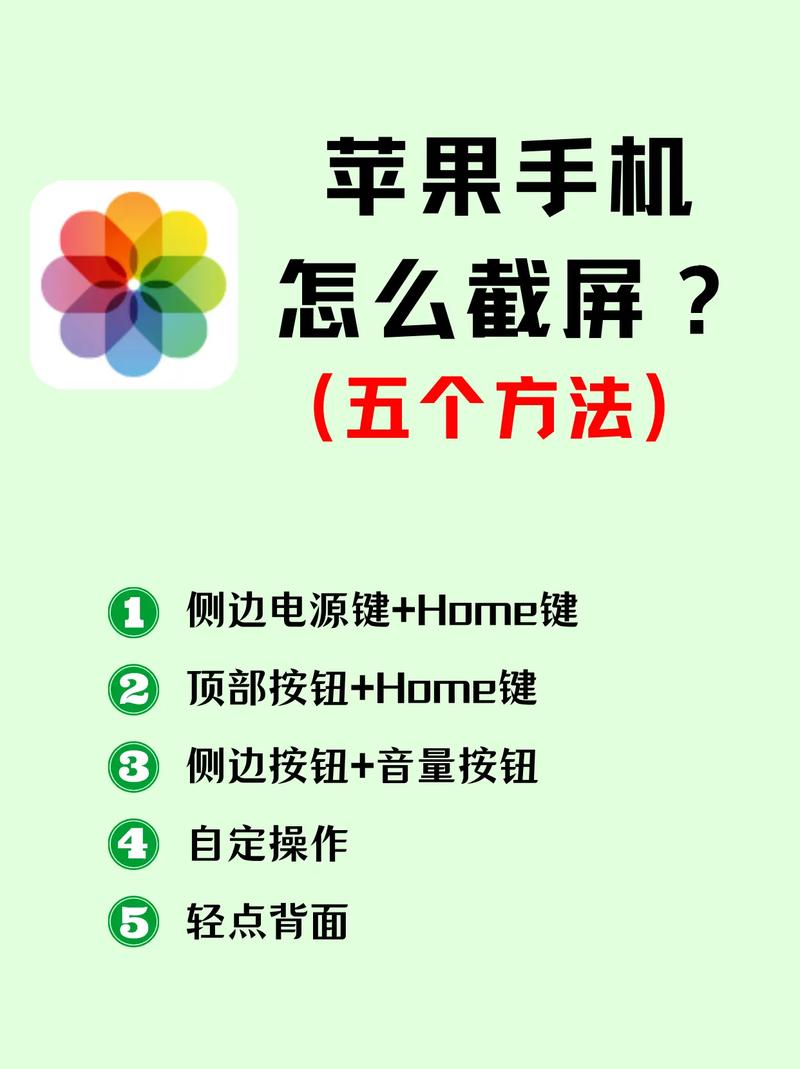
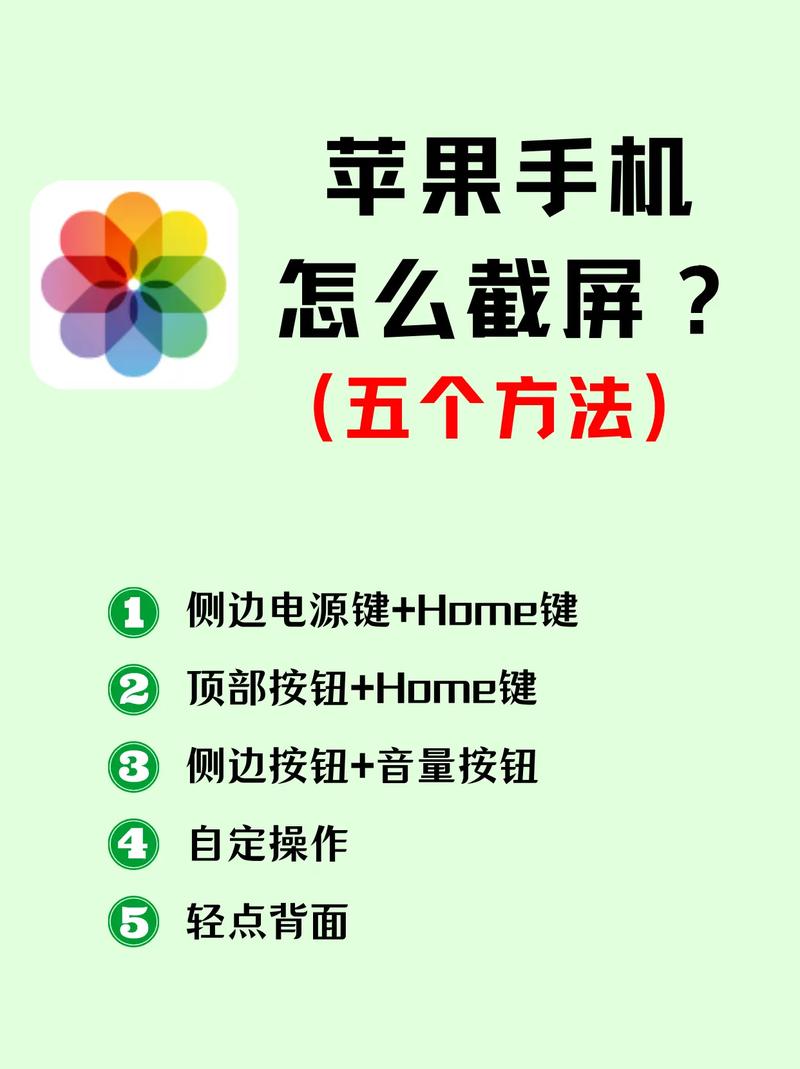
基础操作:唤醒和解锁:轻触屏幕唤醒设备,使用Face ID进行面部识别解锁。基本手势:滑动屏幕浏览内容,双击或长按图标进行应用操作,如打开应用、查看通知等。拍摄屏幕快照:同时按下侧边按钮和音量调高按钮,即可快速拍摄当前屏幕的截图,方便用户保存或分享屏幕内容。
苹果X的使用技巧最新 高效应用切换 在iPhone X上切换应用时,官方推荐的方法是从屏幕底部中间位置向上滑动并等待应用切换器出现,但这一操作可能不够直观且易出错。更高效的方法是:从屏幕底部向上滑出一个弧形,这样切换器就会迅速出现,极大提升了操作效率。
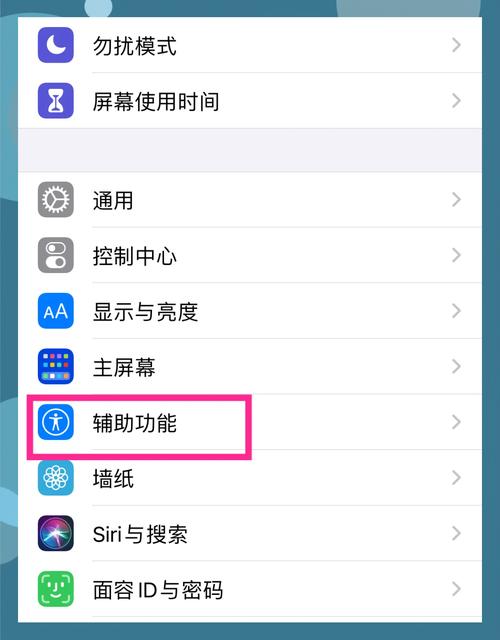
首先使用x软件,点击苹果手机“设置”,进入“通用”选项,找到并点击“辅助功能”,开启“Assistive”。然后点击手机上的虚拟按钮,在手机弹出的图标中,找到“主屏幕”选项。
以下是一些苹果X的使用技巧:开关机与重启:开机需长按右侧电源键;关机则要同时长按左侧音量 - 和电源键;强制重启需依次点击音量 +、音量 -,再长按电源键。
苹果X的操作方法如下:解锁操作:点亮屏幕后,面朝手机,等待上方的小锁图标打开。按下方的白线(即底部的小横条)向上滑动,即可完成解锁。使用Siri:长按侧边按键(即电源键),即可呼出Siri进行语音助手操作。返回主屏幕:在任意界面,按住屏幕最下方的白线(小横条)向上划,即可返回主屏幕。
苹果x手机使用技巧
〖壹〗、使用iPhone的第一步是创建或登录Apple ID,这是访问App Store、iCloud和其他苹果服务的钥匙。创建Apple ID时,需确保使用一个安全的密码,以保护你的个人信息。 掌握基本手势 轻扫:在屏幕上从左向右或从右向左轻扫,可以浏览不同的页面或通知。
〖贰〗、苹果手机可以使用实体组合键截图,将“电源键 Home”同时按下,持续2秒即可截图屏幕。点击手机桌面的浮窗,选取其中的“设备”,然后点击选取“更多”,这个时候你可以看到“屏幕快照”,点击即可截图屏幕。
〖叁〗、苹果手机的一些实用小技巧如下:保护隐私,隐藏短信预览 当你不想让他人在你旁边时看到短信的具体内容,可以进入手机的“设置”,然后找到“信息”界面。在这里,你可以关掉“显示预览”功能。这样,当短信来时,屏幕上只会显示号码或者来电人的名字,而不会显示短信的具体内容,有效保护你的隐私。
〖肆〗、苹果手机使用的小技巧如下:锁屏状态下快速关闭手电筒:在锁屏界面,当你需要关闭已经打开的手电筒时,无需解锁手机再进入控制中心关闭。只需向左滑动屏幕,即可快速关闭手电筒,方便快捷。
苹果x照相使用技巧
〖壹〗、苹果X照相使用技巧如下: 人像模式拍摄技巧:选取简单背景:在人像模式下,为了突出人物,背景应尽量选取简单且不杂乱的场景。光线要求:避免在光线较暗的环境下使用人像模式,同时尽量不要逆光拍摄,以保证人物的清晰度和色彩还原度。启用网格辅助:调出网格功能,有助于更好地构图,使照片更具艺术感。
〖贰〗、苹果X双摄像头使用技巧主要包括以下几点:自动对焦与抓拍 苹果X的双摄像头系统具备出色的自动对焦功能,用户在拍照时无需提前手动对焦。只需将镜头对准想要拍摄的画面,点击拍摄按钮即可完成拍摄。手机会自动保存不同焦距的照片,这一特性非常利于抓拍,能够确保在快速捕捉瞬间时依然获得清晰的图像。
〖叁〗、苹果X照相使用技巧如下:人像模式拍摄技巧:背景选取:选取稍微简单一点的背景,避免复杂的背景干扰人像效果。光线条件:避免在光线较暗的环境下使用人像模式,同时尽量不要逆光拍摄。网格辅助:调出网格功能,帮助更好地构图和对齐拍摄对象。
〖肆〗、苹果X照相使用技巧主要记住以下五点:人像模式拍摄技巧:背景选取:背景要稍微简单一点,避免复杂的背景干扰主体。光线条件:不能在光线较暗的环境下使用,比较好不要逆光拍摄。网格辅助:可以将网格调出来,帮助构图和对齐。逆光环境下的拍摄:开启HDR:先打开HDR模式,以增强照片的动态范围。
苹果x使用6个小技巧
苹果X使用的6个小技巧最全攻略如下:快速切换应用:弧形滑动切换:从屏幕底部向上滑出一个弧形,可以直接调出应用切换器,比官方介绍的从中间位置向上滑动更高效。
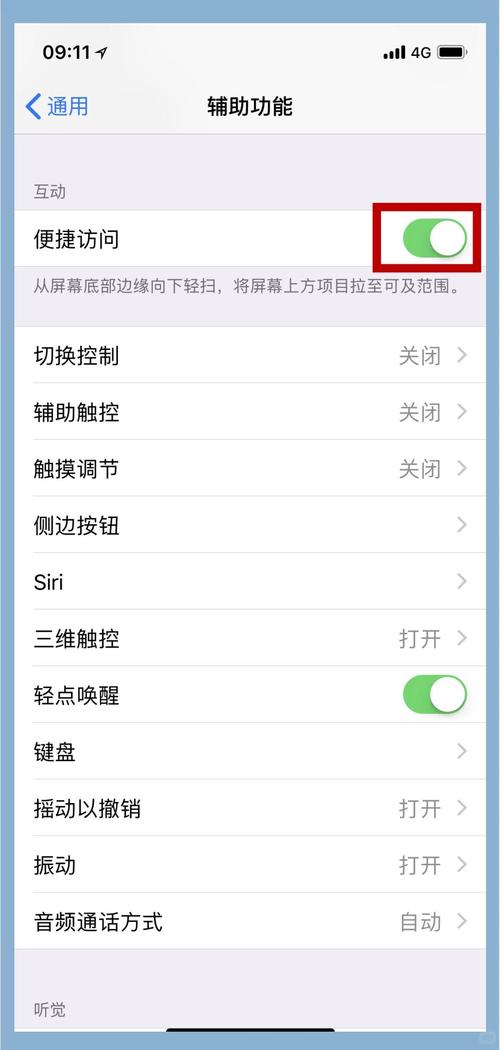
苹果X使用的6个小技巧如下:弧形滑动切换应用:从屏幕底部向上滑出一个弧形,可以更快地调出应用切换器。设置虚拟Home键:在“设置”“通用”“辅助功能”“辅助触控”中开启,屏幕上会出现一个虚拟的Home键,可以自定义单击、双击和长按的操作。
应用切换 现在的iphone X和最新发布的苹果都没有Home键,这用起来很不习惯。特别是在切换应用的时候,按照官方的介绍是从屏幕底部的中间位置向上滑动,然后等待应用切换器出现,这样的操作实在令人头疼。而且经常还切换不成功。相比之下,你可以从底部向上滑出一个弧形,切换器就会直接出现。
使用iPhone X的6个小技巧如下:多种解锁方式:Face ID:唤醒屏幕后,只需将面部对准已录入的面容,即可快速解锁手机。密码解锁:当然,你也可以选取传统的密码解锁方式。注意:iPhone X并不支持指纹解锁。
OK,关于苹果x使用技巧最新和苹果x用法技巧大全视频教程的内容到此结束了,希望对大家有所帮助。