很多朋友对于联想笔记本怎么做系统那个界面和联想做系统怎么做不太懂,今天就由小编来为大家分享,希望可以帮助到大家,下面一起来看看吧!
本文大纲:
- 〖壹〗、联想笔记本如何进入pe系统?
- 〖贰〗、联想手提电脑如何进入pe系统重装
- 〖叁〗、联想电脑如何开机直接进入系统联想电脑怎么从bios界面设置进入系统
- 〖肆〗、联想笔记本怎么进入系统界面?
- 〖伍〗、联想笔记本按F几进系统盘,怎么做系统
- 〖陆〗、联想笔记本怎么进入boot重装系统
- 〖柒〗、联想笔记本按什么键进u盘做系统盘
- 〖捌〗、联想笔记本电脑如何进入bios系统模式?
联想笔记本如何进入pe系统?
〖壹〗、首先在电脑关机的状态下,按下电脑上的开机键,在按下开机键后连续的按键盘上的F1键。这是为了进入电脑的BIOS设置页面(不同的电脑可能按键是不一样的)。在进入电脑的BIOS设置界面后,需要使用键盘上内的上下左右按键将设置菜单调至AdvancedBIOSFeatures菜单选项。
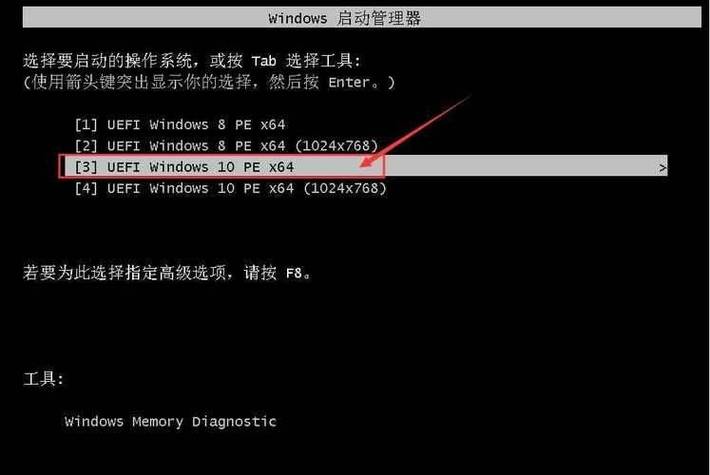
〖贰〗、联想电脑进入PE系统的方法如下:基本步骤:开机启动页面:在联想电脑开机后,迅速并连续按下F12键,这将进入启动菜单页面。选取启动项:在启动菜单页面中,使用键盘上的方向键选取U盘启动项。确保已正确插入制作好的PE启动U盘。通过BIOS设置:进入BIOS:在开机启动页面,按F1或相应按键进入BIOS设置界面。
〖叁〗、第PE系统本身的问题。检查是否PE系统本身有损坏,我们可以用PE制作工具来进行“模拟启动”的检查。第模拟启动如果顺利进入U盘装机大师PE页面,则说明PE系统是正常的。如果不能进入U盘装机大师PE系统,便点击一键制作U盘启动盘,重新制作盘PE系统,所以设置默认就额可以了。
〖肆〗、开机时连续按下F12键。如果笔记本需要配合Fn键,则同时按下Fn+F12,调出启动菜单。在启动菜单中选取U盘或光盘设备。即可进入PE系统。此外,部分联想笔记本的特殊情况:部分联想笔记本侧面有一个NOVO键。开机时按下这个键也可以直接进入启动选项界面,然后选取U盘启动。注意事项:制作一个兼容性强的PE启动盘。
联想手提电脑如何进入pe系统重装
基本步骤:开机启动页面:在联想电脑开机后,迅速并连续按下F12键,这将进入启动菜单页面。选取启动项:在启动菜单页面中,使用键盘上的方向键选取U盘启动项。确保已正确插入制作好的PE启动U盘。通过BIOS设置:进入BIOS:在开机启动页面,按F1或相应按键进入BIOS设置界面。
首先在电脑关机的状态下,按下电脑上的开机键,在按下开机键后连续的按键盘上的F1键。这是为了进入电脑的BIOS设置页面(不同的电脑可能按键是不一样的)。在进入电脑的BIOS设置界面后,需要使用键盘上内的上下左右按键将设置菜单调至AdvancedBIOSFeatures菜单选项。
准备启动盘:首先,确保你已经制作好了一个PE系统的启动盘,并将其插入联想电脑的USB接口中。开机并进入BIOS:启动电脑,在开机过程中根据电脑型号按下特定的键进入BIOS设置页面。设置启动项:在BIOS页面中,找到“Boot”或“Startup”选项。
首先,将U盘插在电脑上,然后打开老毛桃U盘启动工具的主界面,选取刚刚插入的U盘:‘贰’ 联想笔记本电脑怎么进入pe 开机按f2进入bios,在configuration---sata mode selection这里按回车键选ide,按f10再按回车。
联想电脑进入PE系统的方法如下:准备启动盘 首先,你需要准备一个PE系统的启动盘。这通常是一个包含PE系统镜像的U盘。你可以从网上下载PE系统镜像文件,并使用专门的软件(如UltraISO)将其写入到U盘中,制作成启动盘。插入启动盘并重启电脑 将制作好的PE启动盘插入联想电脑的USB接口中。
联想电脑如何开机直接进入系统联想电脑怎么从bios界面设置进入系统
联想笔记本win7系统进入bios设置界面详细步骤如下:首先重启联想笔记本,然后再进入联想LOGO界面的时候,我们立即在键盘按Fn+F2键,就可以进入联想笔记本的Bios设置了;当进入联想笔记本bios界面后,如果我们要使用光盘或者u盘装系统的话,只需要进入Boot设置里,设置第一启动项选取为光驱或者U盘就可以。
进入启动菜单设置界面:在联想电脑开机时,除了可以通过进入BIOS来设置启动顺序外,还可以通过按下【F12】键直接进入启动菜单设置界面。选取启动设备:在弹出的启动菜单窗口中,你可以看到当前可用的启动设备列表。使用键盘上的方向键选取你想要作为启动设备的选项。
通常情况下,联想ThinkCentre电脑在开机时,按F1键可以直接进入BIOS界面。如果你的电脑在开机时直接跳过了BIOS界面,可以通过调整启动选项来实现。在启动时按下特定的键,如F12,可以进入启动菜单,然后选取从BIOS设置界面启动。不过,这种方式的具体操作可能会因电脑型号的不同而有所差异。
联想笔记本怎么进入系统界面?
操作方法:在开机或重启的Lenovo画面自检处,快速、连续多次按键盘的“F2”按键,即可进入BIOS界面,如下图所示:笔记本键盘的“F2”按键,在键盘的左上角区域。
联想笔记本怎么进入boot重装系统?按F2或(FN F2)进到启动页的BIOS界面,随后利用方向键切换“安全”选项,点一下“安全”Boot按回车键改动成【Disabled】。进行后点击【Exit】选项,把OSOptimized将Defaults设为“Disabled”,进而适用别的操作系统和U盘正确引导操作。
联想笔记本进入方法 通过操作系统正常启动进入 联想笔记本与其他品牌的电脑一样,最常用的方法就是打开电源后,通过操作系统正常启动进入桌面。只需按下电源键,稍等片刻即可进入桌面操作界面。通过BIOS设置进入 在某些情况下,可能需要通过BIOS设置来进入联想笔记本。
首先在电脑关机的状态下,按下电脑上的开机键,在按下开机键后连续的按键盘上的F1键。这是为了进入电脑的BIOS设置页面(不同的电脑可能按键是不一样的)。在进入电脑的BIOS设置界面后,需要使用键盘上内的上下左右按键将设置菜单调至AdvancedBIOSFeatures菜单选项。
联想笔记本win7系统进入bios设置界面详细步骤如下:首先重启联想笔记本,然后再进入联想LOGO界面的时候,我们立即在键盘按Fn+F2键,就可以进入联想笔记本的Bios设置了;当进入联想笔记本bios界面后,如果我们要使用光盘或者u盘装系统的话,只需要进入Boot设置里,设置第一启动项选取为光驱或者U盘就可以。
在开机或重启的Lenovo画面自检处,快速、连续多次按键盘的“F1”按键,即可进入 BIOS界面。键盘的“F1”按键,在键盘的左上角区域。Think系列产品进入BIOS的操作方法 适用范围:ThinkPad全系列笔记本。ThinkCentre全系列一体机。ThinkStation全系列工作站。
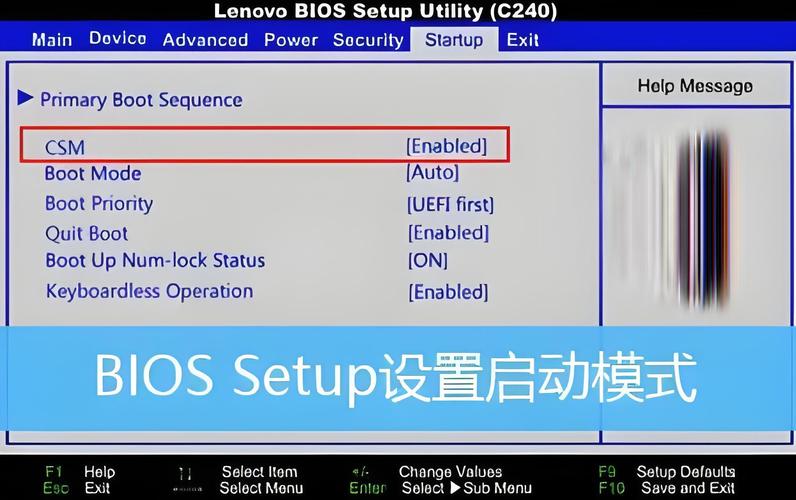
联想笔记本按F几进系统盘,怎么做系统
联想笔记本进入系统盘的过程较为简便,首先需要按F12键启动U盘。开机时进入Logon画面,此时按F12键会弹出快捷菜单,选取其中的“USB-HDD: Kingstonxxxxxxx”这一选项,点击Enter后即可进入WinPE环境。
不同型号的联想电脑可能使用不同的快捷键,以下是常正猛见几种情况: 按下F11:在开机过程中反复按下F11键,直到出现“Novo Button Menu”的界面,然后选取“System Recovery”进行一键恢复。
Ⅰ 联想重装系统按f几u盘启动 联想重装系统按F12u盘启动。工具/原料:联想电脑天逸510S、Windows惠普U盘128g。首先制作一个U盘启动盘,然后将制作好的u盘启动盘插入usb接口,台式用户建议插在主机机箱后置的usb接口,然后重启电脑。
将系统盘放入光驱内,启动电脑后按F12键后显示如下界面,选取界面中的光驱,再按回车键确定。显示如下画面后,点击启动Win PE系统。进入pe系统后,可以对资料进行转移,也可以直接点击桌面上的【安装到C盘】进行安装系统。在弹出的界面上点击【确定】。点击之后会自动进行恢复。
联想笔记本和桌面安装系统当系统启动热键是F12,一些型号需要按Novo键,有些型号需要修改BIOS设置启动项。
F2键或Fn+F2组合按键。台式机和一体机:需要重新启动计算机并按下键盘上F2键或Fn+F2组合按键进入一键恢复。笔记本电脑:不需要按键,联想笔记本电脑自带一键重装功能,按键大多在侧面或者键盘面上,仔细查找即可。
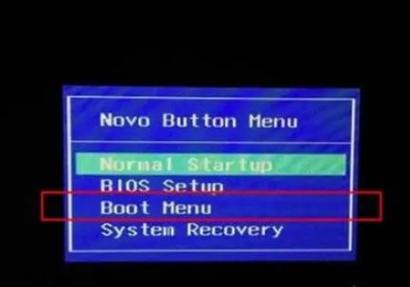
联想笔记本怎么进入boot重装系统
开机后长按电脑delete键,进入BIOS。进入电脑的BIOS设置菜单。选取Boot项,选中第一条。按一下回车键,第一引导设备设置为硬盘引导“1st Boot Device”。按向下的光标键,移到第二项“2nd Boot Dev ice CDROM:PS-ASUS DRW”。再按一下F10键,出现的对话框中按OK保存设置,重新启动电脑即可。
为了重装Windows 10系统,首先需要在开机时持续按F2或(FN+F2)进入BIOS设置。在BIOS中,使用方向键→切换到“Security”选项,找到“Secure Boot”并回车设置为“Disabled”,以关闭安全启动功能。
联想笔记本重装系统需要按的BIOS快捷键主要有F2(或Fn+F2)、Novo一键恢复键以及F12(或Fn+F12)。以下是详细的操作说明:通过Novo一键恢复键选取U盘启动插入U盘启动盘:首先,将制作好的U盘启动盘插入联想笔记本的USB接口中。
首先,按下F2键(或者尝试FN+F2)进入BIOS界面。进入后,通过方向键选取【安全Boot】选项,将其设置为【Disabled】以确保兼容性。接着,转至【Exit】选项,将【OSOptimized Defaults】设为【Disabled】,这有助于支持其他操作系统和U盘引导。
联想笔记本怎么进入boot重装系统?按F2或(FN F2)进到启动页的BIOS界面,随后利用方向键切换“安全”选项,点一下“安全”Boot按回车键改动成【Disabled】。进行后点击【Exit】选项,把OSOptimized将Defaults设为“Disabled”,进而适用别的操作系统和U盘正确引导操作。
联想笔记本按什么键进u盘做系统盘
〖壹〗、在开机或重启的Lenovo画面自检处,快速、连续多次按键盘的“F1”按键,即可进入BIOS界面。如下图所示:键盘的“F1”按键所在位置,在键盘的左上角区域。
〖贰〗、首先打开电脑,在弹出开机页面的时候,按“F1”进入BIOS设置。进入BIOS后用方向键与回车键操作,在Boot菜单下(有时也在其他菜单如Security),将Secure Boot改为Disabled(表示禁用安全引导)。再将UEFI/Legacy Boot设置为Legacy only或Legacy first。
〖叁〗、联想笔记本进入U盘启动一般按F12或F2键。以下是详细的操作步骤:初步操作 启动快捷键:联想笔记本在开机时,通常可以通过按下F12或F2键来弹出启动选项菜单。这个菜单允许用户选取从不同的设备启动,包括U盘。
〖肆〗、启动电脑上,当显示屏上发生电脑联想电脑上的logo时,迅速按键盘上的F2键进到BIOS设置界面。电脑 进到BIOS界面后,应用键盘上的上下方向键调整到启动选项,随后点击主正确引导次序选项进到下一步。根据键盘上的左右键打开USB键选项,随后将USB键1:kingstondatatraveler 0pmap挪到顶端。
〖伍〗、联想电脑进入U盘启动快捷键是:F12。操作方法 首先制作一个U盘启动盘,然后将制作好的u盘启动盘插入usb接口,台式用户建议插在主机机箱后置的usb接口,然后重启电脑。电脑开启后,当看到开机画面时,按“F12”键,也可以开机时不停的按F12。
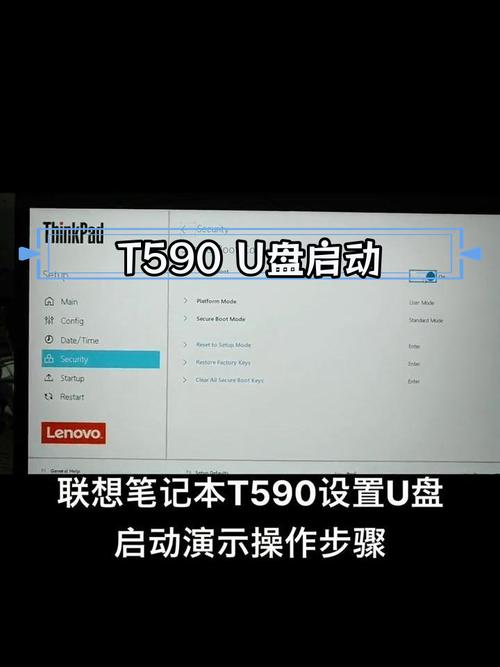
联想笔记本电脑如何进入bios系统模式?
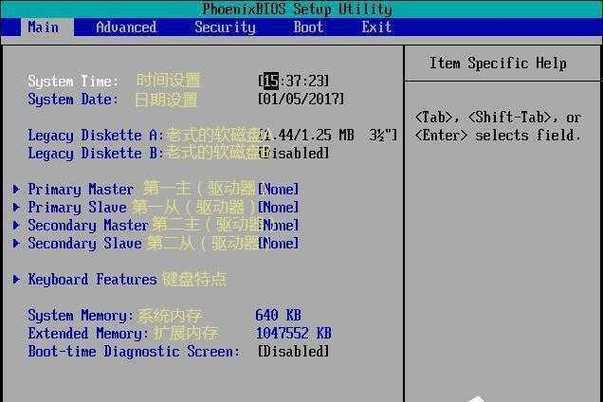
F9LoadDefaults 载入出厂设置;F10SaveandExit 保存后退出BIOS;ESCExit 后退。其次,介绍一下主菜单:从左到右依次是:Main(基本设定)、Advanced(高级设定)、Security(安全性能选项)、Boot(启动设备设置)、Exit(退出Bios程序设置)。
笔记本电脑进入BIOS模式的方法有通用快捷键法、Windows系统内引导法等,具体如下:通用快捷键法(开机时操作)完全关机后,按下电源键开机,在屏幕出现品牌Logo时,立即反复按下对应快捷键,直至进入BIOS界面。若系统启动过快,可长按按键不放;若错过时机,重启后重试。
在开机或重启的Lenovo画面自检处,快速、连续多次按键盘的“F1”按键,即可进入BIOS界面。如下图所示:键盘的“F1”按键所在位置,在键盘的左上角区域。
功能菜单选取:部分机型需在开机时不停按回车键(Enter),弹出功能菜单后,在15秒内选取F1键进入BIOS。此方法常见于早期联想商用机型。 通过一键恢复按键进入(通用步骤)确保电脑连接电源适配器或电池,避免关机过程中断电。关机状态下,按下机身的一键恢复按键(通常位于电源键附近或机身侧面)。
联想笔记本怎么进入boot重装系统?按F2或(FN F2)进到启动页的BIOS界面,随后利用方向键切换“安全”选项,点一下“安全”Boot按回车键改动成【Disabled】。进行后点击【Exit】选项,把OSOptimized将Defaults设为“Disabled”,进而适用别的操作系统和U盘正确引导操作。
联想笔记本怎么做系统那个界面和联想做系统怎么做的问题分享结束啦,以上的文章解决了您的问题吗?欢迎您下次再来哦!