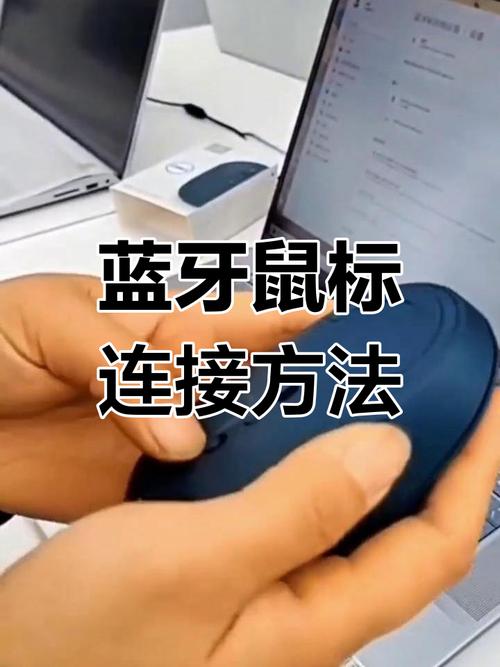
大家好,今天小编来为大家解答dell鼠标怎么连接电脑这个问题,dell鼠标怎么用很多人还不知道,现在让我们一起来看看吧!
本文大纲:
- 〖壹〗、戴尔鼠标怎么连接在电脑上
- 〖贰〗、dell无线鼠标怎么连接电脑
- 〖叁〗、戴尔台式电脑怎么设置鼠标戴尔电脑的无线鼠标怎么用
- 〖肆〗、dellwm615蓝牙鼠标如何连接电脑
- 〖伍〗、无线鼠标怎么连接在电脑上
- 〖陆〗、无线鼠标键盘怎么连接电脑
- 〖柒〗、我刚买的dell的笔记本,送的无线鼠标应该怎么连电脑上啊?
- 〖捌〗、dell怎么连接无线鼠标和键盘
- 〖玖〗、如何安装和更新dell鼠标驱动详细教程步骤解析
戴尔鼠标怎么连接在电脑上
〖壹〗、戴尔蓝牙鼠标连接电脑的方法是:点击电脑右下角的开始菜单,进入控制面板。在控制面板页面,选取“系统与安全”。在系统与安全页面选取“管理工具”。在管理工具列表中,双击“服务”打开服务列表页面。
〖贰〗、看到蓝牙设置,选中并点开。用鼠标点到右边位置,电脑会自动搜索区域内的蓝牙设备,显示了我们的蓝牙设备型号。找到您的蓝牙设备,会有配对选项,并点击。下面电脑会自动进行跟蓝牙设备进行配对过程。配对成功的话,就会在蓝牙设备这里显示。
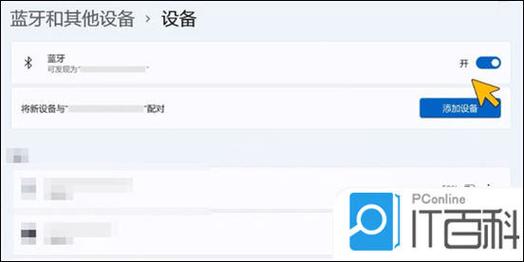
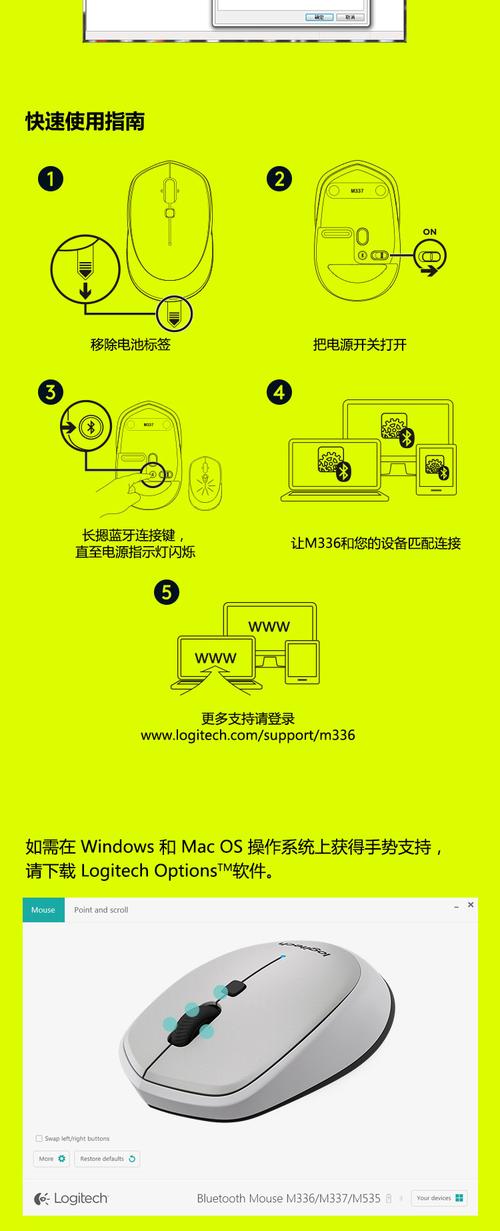
〖叁〗、首先,我们将戴尔无线鼠标底部的蓝牙开关打开进入配对模式。然后,点击电脑左下角的开始图标,再点击齿轮设置图标,选取【设备】。最后接着,点击蓝牙和其他设备,开启蓝牙后,在搜索列表点击耳机名称下方的【连接】即可连接戴尔电脑了。
〖肆〗、具体步骤如下:启动鼠标后按中键和右键即可打开快速连接模式;在电脑上打开蓝牙;即可找到要配对的设备,点击连接选项;如图所示,配对成功;配对成功后即可正常使用。上面就是小编为大家带来的戴尔鼠标怎么连接在电脑上的方法了,希望能帮助到大家。
〖伍〗、首先,需要确保电脑或其他设备支持蓝牙连接。打开戴尔WM615鼠标,插入一节AA电池,然后按下鼠标底部的蓝色连接按钮,等待指示灯闪烁。打开电脑或其他设备的蓝牙设置,并搜索可用的蓝牙设备。在搜索结果中,找到戴尔WM615鼠标,并点击连接按钮。
〖陆〗、戴尔无线鼠标连接到电脑通常需要以下步骤: **准备工作**:- 确保你的戴尔无线鼠标已经装上了正确的电池,并且开关处于打开状态。 **打开电脑**:- 启动你的电脑并等待它完全开机。 **打开鼠标**:- 如果你的戴尔无线鼠标有一个开关,确保它处于打开状态。
dell无线鼠标怎么连接电脑
Dell无线鼠标连接电脑的方法如下:准备工作 首先,确保你已经拥有Dell无线鼠标以及随鼠标附带的USB无线蓝牙接收器。这个USB接收器是连接鼠标和电脑的关键部件。插入USB接收器 将USB无线蓝牙接收器插入Dell笔记本的任意一个USB接口中。电脑会自动识别并安装相应的驱动程序(大多数情况下是即插即用的,无需手动安装)。
Dell无线鼠标连接电脑的步骤如下:插入USB接收器:将无线鼠标附带的USB无线蓝牙接收器插入Dell电脑的任意一个USB接口中。打开鼠标电源:确保无线鼠标已安装好电池,并打开鼠标的电源开关。等待自动配对与识别:Dell电脑会自动识别并安装无线鼠标的驱动程序。一旦驱动程序安装完成,无线鼠标将与电脑成功配对并连接。
Dell无线鼠标连接电脑的方法如下:插入USB接收器:将无线鼠标附带的USB无线蓝牙接收器插入Dell电脑的任意一个USB接口中。打开鼠标电源:确保无线鼠标已安装好电池,并打开鼠标的电源开关。等待自动配对与识别:Dell电脑会自动识别并安装无线鼠标的驱动程序。
首先打开无线鼠标的后盖并插入电池。然后将无线鼠标的后盖盖上。接着点开无线鼠标的开关。最后将无线鼠标的接收器插入戴尔笔记本的usb接口。这样操作完成,就将无线鼠标成功连接上电脑了。

戴尔台式电脑怎么设置鼠标戴尔电脑的无线鼠标怎么用
打开鼠标底部的开关:确保戴尔无线鼠标的底部开关已经处于打开状态。这是使用无线鼠标的首要步骤,如果开关未打开,鼠标将无法正常工作。启动电脑并打开蓝牙设置:启动您的电脑。通过按下键盘上的Win键和i键,打开“设置”菜单。在设置菜单中,找到并点击“设备”。
关机后,首先将无线接收装置及用来连接主板的接口(PS/2或USB)连接好,然后将无线鼠标装好电池,开机后系统会首先检测到一些人机接口设备(无线接收设备),根据提示将驱动程序装好后,系统设备窗口中多了一些设备。
戴尔无线鼠标的使用方法如下:安装无线接收装置:在电脑关机状态下,将无线鼠标的接收装置插入到电脑的USB接口中,并确保其与主板连接良好。准备无线鼠标:打开无线鼠标的电池仓,按照电池的正负极指示装好电池。确保电池安装正确,且电池盖已牢固关闭。
戴尔无线鼠标的使用方法如下:连接无线接收装置:在电脑关机状态下,将无线鼠标的接收装置插入到电脑的USB接口中,确保连接稳固。安装电池:打开无线鼠标的底部或后盖,根据鼠标的型号和设计,安装相应型号的电池,并确保电池极性正确。
dellwm615蓝牙鼠标如何连接电脑
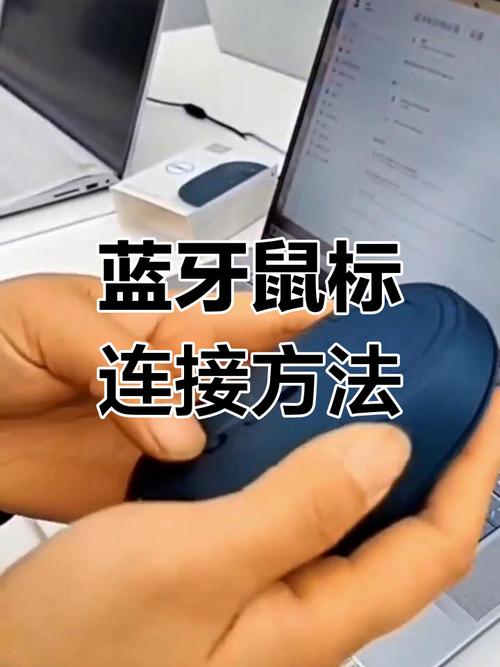
打开电脑的蓝牙功能。 按下 WM615 鼠标底部的配对按钮,等待鼠标的蓝色指示灯开始闪烁。 在电脑上搜索可用的蓝牙设备。 在搜索结果中找到 Dell WM615 Mouse 并点击配对。 如果需要输入配对码,请输入 0000。 配对完成后,您的 Dell WM615 蓝牙鼠标就可以正常使用了。
DELL 戴尔 WM615 蓝牙无线鼠标是一款集高性能与便携性于一身的电脑外设。其独特的折叠设计大大提升了鼠标的便携性,用户可以轻松将它收纳于背包或口袋中,随时携带。WM615采用了红外LED跟踪传感器,提供广阔的感应范围,使鼠标的响应速度更快,操作更加流畅。
WM615采用红外LED跟踪传感器,感应面积广阔,提供稳定准确的鼠标操作。独特的触控式带替代传统滑轮,提供了更为平滑的滚动体验,提升了整体操作流畅性。这使得用户在浏览网页或处理文档时更加得心应手。
WM615 还配备了触控式带,替代传统的滑轮设计,使操作更加便捷。其蓝牙版本0 和SMART蓝牙技术确保了与各种设备的轻松连接,无论是家庭还是办公环境都能顺畅使用。无论是追求高效工作的商务人士,还是希望鼠标外观时尚的普通消费者,DELL 戴尔 WM615 都是理想之选。
无线鼠标怎么连接在电脑上
〖壹〗、想要连接无线鼠标和电脑,需要安装电池之后把接收器插入USB接口,如果是笔记本电脑则需要插在键盘两边的USB接口。等待系统安装驱动,或者右键电脑桌面进入个性化,点击主页后选取设备,点击添加蓝牙或其他设备后就可以使用。
〖贰〗、通过蓝牙连接:如果你的台式电脑支持蓝牙功能,并且你的无线鼠标也是蓝牙鼠标,那么你可以通过蓝牙进行连接。首先,确保电脑的蓝牙功能已经打开。然后,打开鼠标的电源开关,并按下鼠标底部的蓝牙配对按钮(如果有的话)。下面,在电脑上打开蓝牙设置,搜索附近的蓝牙设备,找到你的鼠标并点击连接。
〖叁〗、对于带有开关按钮的无线鼠标,需要找到开关并将其调至“ON”的状态。这样,鼠标就会开始与电脑进行无线连接。如果鼠标没有开关按钮,那么插入USB接收器并安装完驱动后,鼠标通常会自动开始工作。开始使用 完成以上步骤后,无线鼠标就已经成功连接到电脑上了。
〖肆〗、方法一:使用USB接收器 步骤:插入USB接收器:将无线鼠标键盘套装中配备的USB接收器插入电脑的USB接口中。打开电源开关:打开鼠标和键盘的电源开关,它们将自动与接收器配对,完成连接。优点:操作简单快捷,无需任何设置。方法二:通过蓝牙 步骤:启用蓝牙功能:确保电脑已经启用了蓝牙功能。

无线鼠标键盘怎么连接电脑
〖壹〗、第一招:使用蓝牙将无线鼠标键盘连接到电脑 步骤:打开蓝牙功能:确保电脑、无线鼠标和键盘的蓝牙功能都已打开。进行配对:在电脑的设置或蓝牙设置中,搜索附近的蓝牙设备,找到无线鼠标和键盘后进行配对。连接设备:配对成功后,选取对应的设备进行连接。连接成功后,即可使用无线鼠标和键盘进行操作。
〖贰〗、无线鼠标:将无线鼠标附带的蓝牙接收器从鼠标底部或包装中取出,然后将其插入电脑的USB接口中。无线键盘:同样地,将无线键盘的USB连接器接到电脑的USB接口上。安装电池:为无线鼠标和键盘安装电池。这是为了提供电力支持,使它们能够正常工作。
〖叁〗、方法一:通过USB接收器连接 步骤:打开无线鼠标和键盘的电源开关,确保设备处于正常工作状态。将USB接收器插入电脑的空闲USB接口,无论是主板USB接口还是前置USB接口均可。等待电脑自动识别并安装USB接收器的驱动程序,若未自动安装,可从官方网站下载并手动安装。

我刚买的dell的笔记本,送的无线鼠标应该怎么连电脑上啊?
〖壹〗、首先打开无线鼠标的后盖并插入电池。然后将无线鼠标的后盖盖上。接着点开无线鼠标的开关。最后将无线鼠标的接收器插入戴尔笔记本的usb接口。这样操作完成,就将无线鼠标成功连接上电脑了。
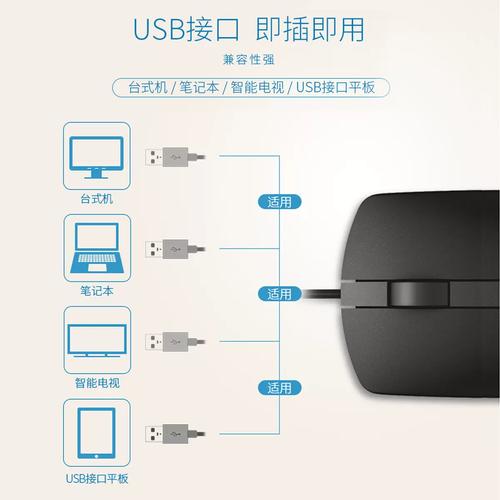
〖贰〗、一般有线鼠标都是有USB接口的,并且电脑上也有USB端口,直接把鼠标的USB接口插到电脑的USB端口就可以了,这样就可以把鼠标连接在电脑上了,等待电脑自动安装完驱动就可以使用了。
〖叁〗、Dell无线鼠标连接电脑的方法如下:插入USB接收器:将无线鼠标附带的USB无线蓝牙接收器插入Dell电脑的任意一个USB接口中。打开鼠标电源:确保无线鼠标已安装好电池,并打开鼠标的电源开关。等待自动配对与识别:Dell电脑会自动识别并安装无线鼠标的驱动程序。
〖肆〗、Dell无线鼠标连接电脑的方法如下:插入USB接收器:将Dell无线鼠标配套的USB无线蓝牙接收器插入电脑的任意一个USB接口中。这通常是连接无线鼠标的第一步。打开鼠标电源:确保无线鼠标已安装好电池,并打开鼠标的电源开关。此时,鼠标应处于可被发现和连接的状态。
〖伍〗、DELL笔记本连接无线鼠标和键盘的方法如下:准备阶段 确保设备齐全:首先,确保你已经购买了适用于DELL笔记本的无线鼠标和键盘套装,或者单独的无线鼠标和键盘。这些设备通常会附带一个USB无线蓝牙接收器。

dell怎么连接无线鼠标和键盘
接收器插入:找到DELL笔记本上的任意一个USB接口,将无线鼠标和键盘附带的USB无线蓝牙接收器插入其中。这个接收器是连接无线设备与笔记本的关键。打开设备电源 开启电源:下面,打开无线鼠标和键盘的电源开关。通常,这些设备上会有一个明显的开关按钮,用于开启或关闭设备。
DELL笔记本连接无线鼠标和键盘的方法如下:插入USB接收器:将无线鼠标和键盘附带的USB无线蓝牙接收器插入DELL笔记本的任意一个USB接口中。打开电源:打开无线鼠标和键盘的电源开关,确保它们处于工作状态。自动配对与识别:DELL笔记本会自动识别并安装无线鼠标和键盘的驱动程序。
DELL笔记本连接无线鼠标和键盘的方法如下:插入USB无线蓝牙接收器:在购买的无线键盘、鼠标套装中,找到一个USB的无线蓝牙接收器。将这个USB接收器直接插到DELL笔记本的任意一个USB接口中。打开无线键盘和鼠标的电源:根据无线键盘和鼠标的具体型号,找到并打开它们的电源开关。
如何安装和更新dell鼠标驱动详细教程步骤解析
检测驱动版本:首先,要查看当前安装的驱动版本是否需要更新。可以通过设备管理器进行检查,或者使用DellPeripheralManager进行自动检测。使用设备管理器更新驱动:右键点击“开始”按钮,选取“设备管理器”。
在Dell电脑上更新触摸板驱动并关闭兼容硬件选项的步骤如下:更新触摸板驱动:打开设备管理器:右键点击桌面,选取“管理”,然后在弹出的窗口中选取“设备管理器”。定位触摸板设备:在设备管理器中,找到并展开“鼠标和其他指针设备”选项,然后找到你的触摸板设备。
步骤:首先,确保您知道戴尔电脑的型号。然后,访问戴尔官方网站的支持页面,输入电脑型号,搜索并下载对应的鼠标和键盘驱动程序。优势:此方法能确保下载的驱动程序与您的电脑型号完全匹配,从而保证兼容性和稳定性。使用驱动精灵软件自动检测并安装:步骤:如果希望简化操作流程,可以下载并安装驱动精灵软件。
首先,可以访问戴尔官方网站下载对应型号的驱动程序。在下载完成后,按照常规步骤进行安装即可。此方法确保了驱动程序的兼容性和稳定性,是解决驱动问题的首选方法。如果希望简化操作流程,可以使用驱动精灵软件。通过驱动精灵,您可以自动检测所需的驱动程序,并根据需求进行安装。
进入系统,鼠标右键此电脑,点击“管理”。打开“计算机管理”点击“设备管理器”。点击打开“通用串行总线控制”找到需要安装驱动的一行(标有黄色感叹号的)鼠标右键“更新驱动程序”。点击“自动搜索更新驱动程序软件”,可以联网自动搜索下载安装驱动。
触控板使用与设置/ 戴尔笔记本的触控板操作简便,只需直接触摸,鼠标功能即刻显现。安装对应驱动后,可解锁更多快捷操作。具体操作步骤如下: 启动触摸板/: 在Windows 10系统中,点击左下角的开始,选取设置 - 设备 - 触摸板,将开关切换至开启状态。
好了,文章到此结束,希望可以帮助到大家。